Cómo cambiar el color de los controles en Blender para mejorar la visibilidad del rig
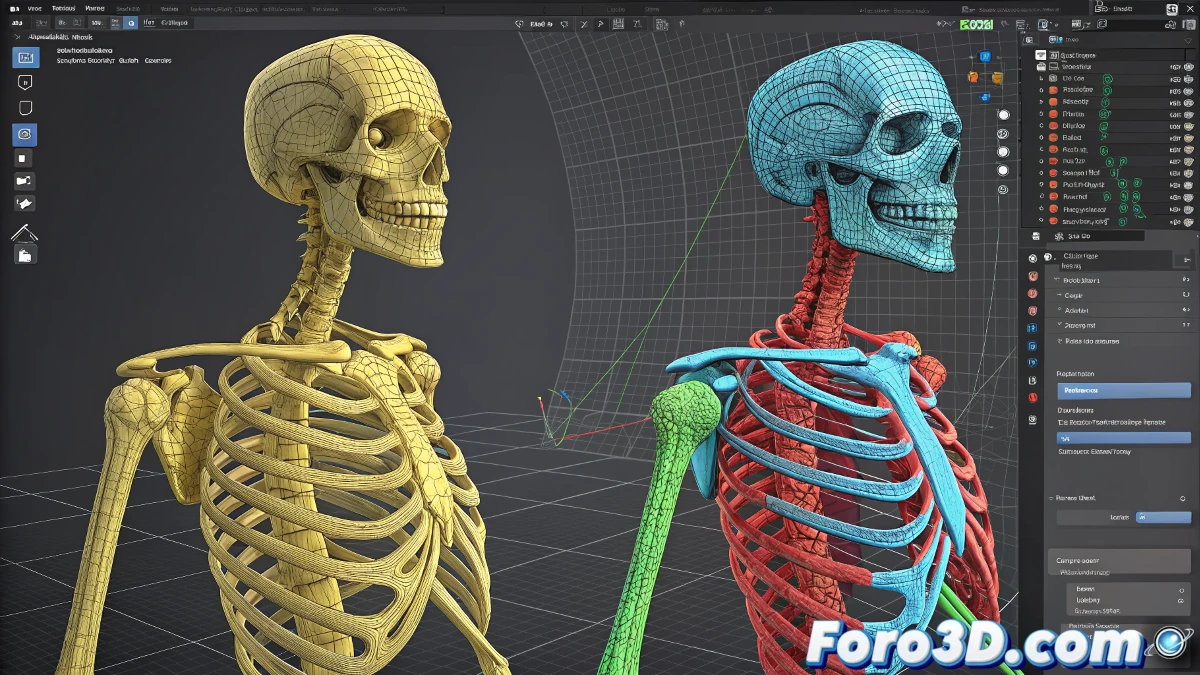
En el mundo del diseño 3D, la claridad visual es fundamental. Cuando se trabaja con herramientas como Blender, especialmente en versiones avanzadas como la 3.5.1, es común encontrarse con situaciones donde los elementos de la interfaz no destacan lo suficiente. Este es el caso de un usuario que, tras crear un personaje con su rig completo, se enfrentó a un problema aparentemente simple pero crucial: los controles de su rig, generados con Rigify, eran de color amarillo y se confundían con la malla del modelo.
El desafío de los controles poco visibles
El usuario, tras buscar tutoriales sin éxito, decidió pedir ayuda en un foro especializado. Adjuntó una imagen para ilustrar su problema: los controles amarillos se perdían entre la geometría del personaje, dificultando su manipulación. La pregunta era clara: ¿Existe alguna manera de cambiar el color de estos controles para que resalten más?
"Prueba en la vista 3D, selecciona los huesos (controles) que quieres modificar. Puedes hacerlo en modo Pose (presiona Ctrl + Tab y selecciona 'Pose' si no estás en ese modo)."
Esta fue la respuesta inicial que recibió, acompañada de un enlace a un vídeo tutorial. Aunque la calidad del vídeo no era óptima, el contenido resultó ser justo lo que necesitaba.
Pasos para cambiar el color de los controles
Para aquellos que se enfrenten a un problema similar, aquí hay una guía rápida:
- Selecciona los controles: En la vista 3D, identifica los huesos o controles que deseas modificar.
- Activa el modo Pose: Presiona Ctrl + Tab y selecciona "Pose" si no estás en ese modo.
- Cambia el color: Busca en las propiedades de los huesos la opción para modificar su color. Esto puede variar según la configuración de Rigify.
La importancia de la personalización
En proyectos complejos, pequeños detalles como el color de los controles pueden marcar la diferencia entre un flujo de trabajo fluido y uno frustrante. Personalizar estos elementos no solo mejora la visibilidad, sino que también permite una identificación más rápida de las partes del rig, optimizando el tiempo de trabajo.
Además, esta personalización refleja la adaptabilidad de herramientas como Blender, que permiten a los usuarios ajustar la interfaz y los elementos visuales según sus necesidades específicas.
Consejos adicionales
- Experimenta con colores contrastantes: Elige tonos que destaquen claramente sobre la malla de tu modelo.
- Utiliza atajos de teclado: Aprender los comandos rápidos puede agilizar el proceso de selección y modificación.
- Consulta la comunidad: Foros y tutoriales, aunque no siempre perfectos, suelen ser una fuente invaluable de soluciones prácticas.
En definitiva, la capacidad de personalizar los controles en Blender no solo resuelve problemas de visibilidad, sino que también empodera a los artistas 3D para trabajar de manera más eficiente y creativa. Como bien dijo el usuario al final de su consulta: "Es justo lo que necesitaba".