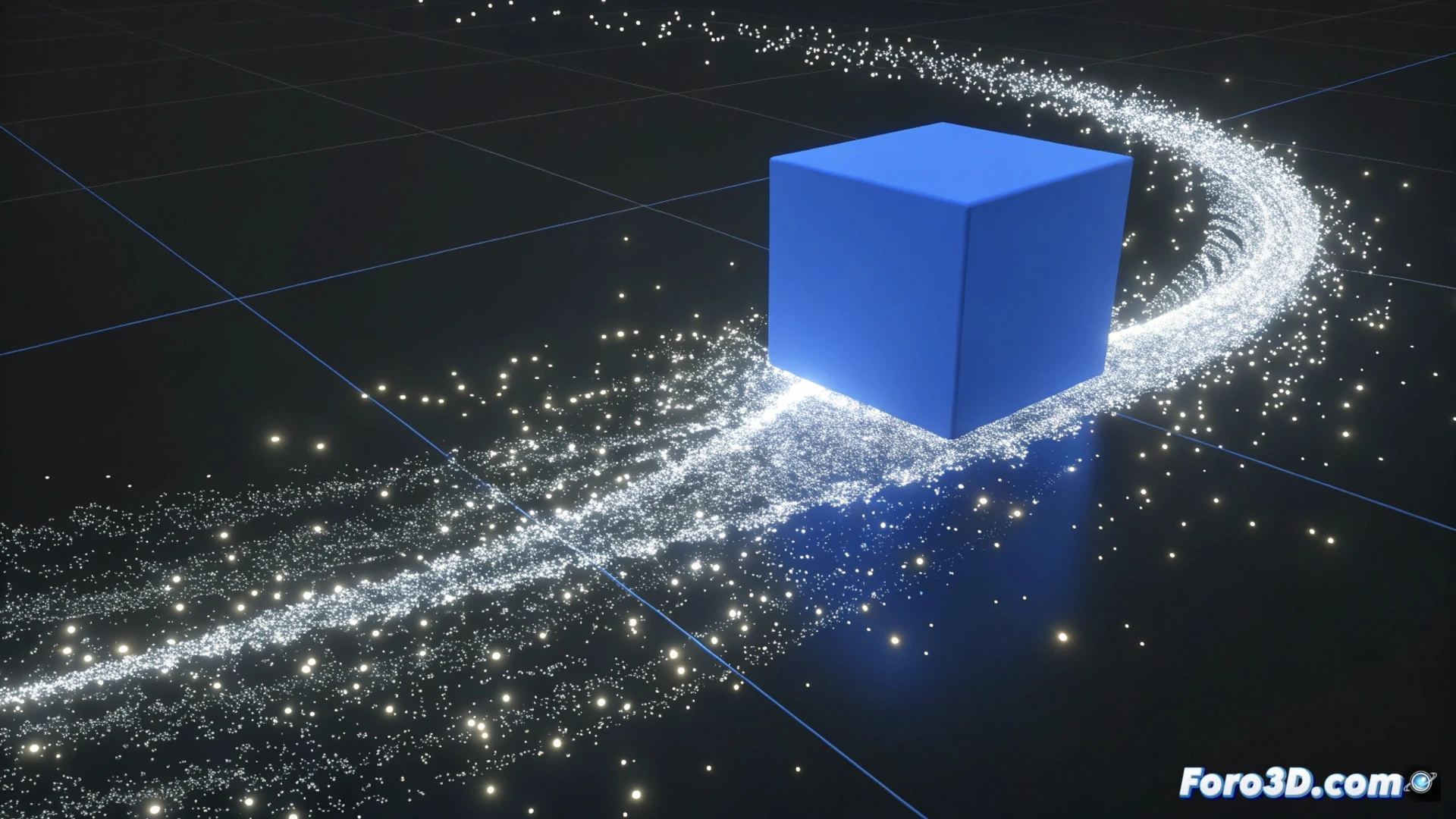
Blender에서 파티클 시스템 애니메이션하는 방법
Blender에서 파티클로 동적인 효과를 만드는 것은 자연 현상, 불꽃놀이 또는 군중을 시뮬레이션할 수 있는 무한한 가능성을 열어줍니다. 이 과정은 세 가지 기둥에 중점을 둡니다: 방출, 제어 및 시각화. 🎬
방출 원본 설정
첫 번째 단계는 파티클이 어디서 나올지 정의하는 것입니다. 장면에서 어떤 객체를 선택하고 물리 속성 패널로 이동하세요. 거기서 새 파티클 시스템을 추가하세요. 방출 섹션에서 파티클 수와 시뮬레이션 지속 시간을 결정합니다. 타임라인을 사용하여 초기 프레임과 최종 프레임을 조정하여 효과가 언제 시작되고 끝나는지 제어하세요.
방출의 주요 매개변수:
- 번호: 총 생성되는 파티클 수를 정의합니다.
- 수명: 각 파티클이 사라지기 전에 존재하는 프레임 수를 제어합니다.
- 속도: 파티클이 방출기에서 나오는 초기 속도를 조정합니다.
잘 구성된 파티클 시스템은 신뢰할 수 있고 제어된 모든 시뮬레이션의 기반입니다.
물리적 행동 정의
물리 탭은 시뮬레이션의 핵심입니다. 여기서 파티클이 어떻게 움직이는지 선택합니다. 뉴턴식 옵션은 중력과 같은 힘을 시뮬레이션하며, 비나 물체 낙하에 이상적입니다. 새 떼와 같은 더 복잡한 그룹 행동을 위해 Boids를 선택하세요. 바람이나 소용돌이와 같은 외부 힘장을 추가하여 움직임을 지시하고 난류나 소용돌이를 만들 수 있습니다.
물리 유형 및 용도:- 뉴턴식: 중력과 기본 힘 효과(불꽃, 먼지).
- Boids: 군집 지능 시뮬레이션(물고기, 곤충, 군중).
- 유체: (특정 맥락에서) 파티클 간 더 복잡한 상호작용.
형태 부여 및 결과 렌더링
마지막으로 렌더 탭에서 파티클이 어떻게 보일지 결정합니다. 다른 모델의 복사본인 객체, 잔디나 머리카락을 위한 모발, 또는 단순한 점으로 표현할 수 있습니다. 색상, 투명도 또는 텍스처를 제어하기 위해 재질을 할당하세요. 최종 애니메이션을 처리하기 전에 렌더 엔진(Eevee 또는 Cycles)이 준비되었는지 확인하고 모든 것이 작동하는지 미리보기하세요. 이러한 모든 요소가 상호작용할 때 마법(때로는 예술적 혼돈)이 발생합니다. ✨