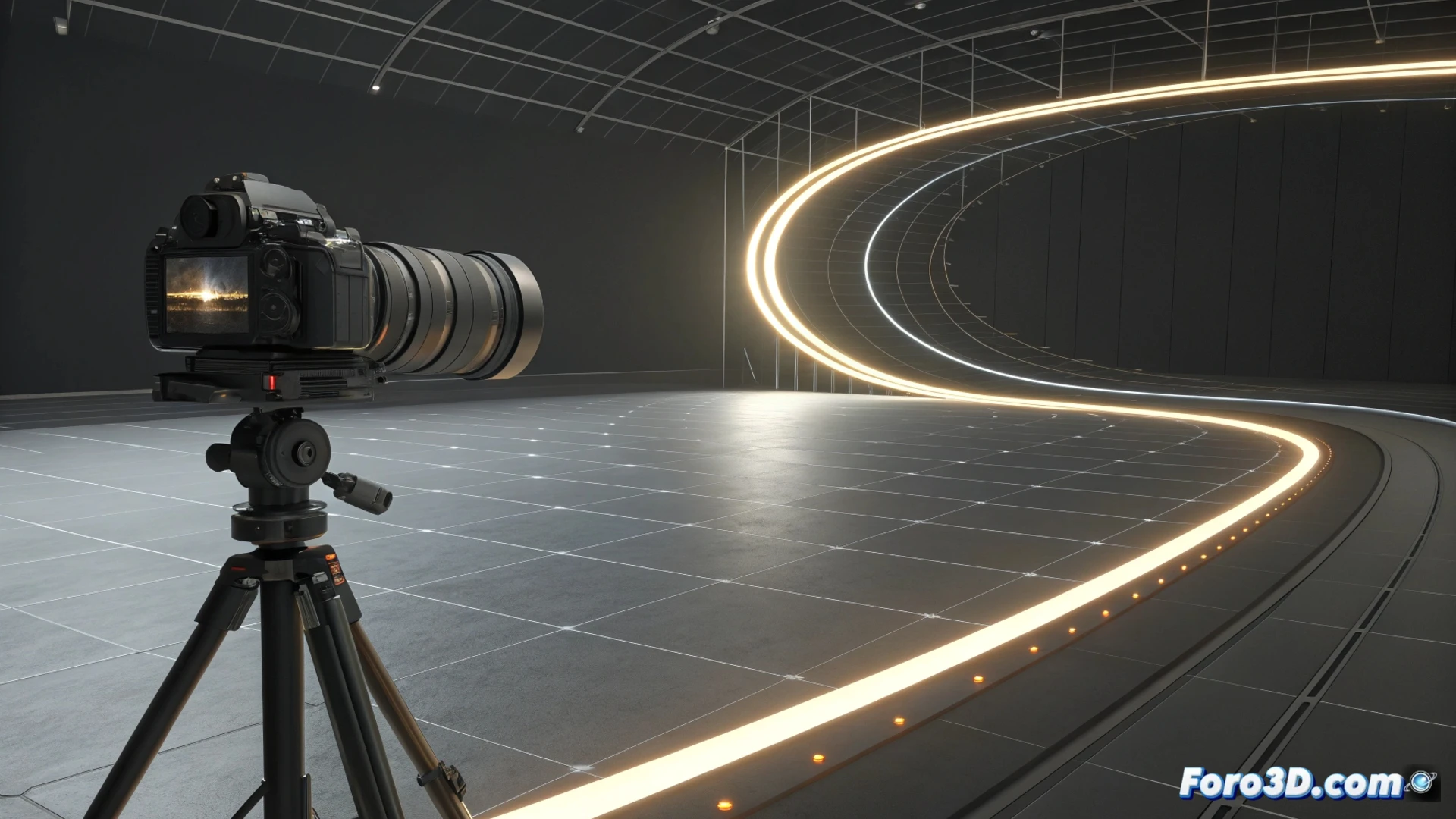
Blender에서 카메라를 위한 무한 루프 생성 방법
카메라를 위한 반복적인 움직임을 생성하는 것은 루프 샷을 제작하는 데 필수적인 기술입니다. Blender에서 그래프 편집기가 이를 달성하는 핵심 도구입니다. 이 방법은 뷰가 지속적으로 이동하거나 회전하도록 하여 배경이나 프레젠테이션에 이상적입니다. 🎥
기본 애니메이션 준비
먼저, 카메라가 원하는 경로를 따라가도록 애니메이션해야 합니다. 사이클을 표시하는 키프레임을 가진 후, 그래프 편집기 내 해당 곡선에서 이를 선택합니다. Key 메뉴로 이동한 후 Interpolation Mode를 선택합니다. 균일한 이동을 위해 Linear 옵션을 선택하세요.
초기 주요 단계:- 카메라의 이동 또는 회전 경로를 설정하여 애니메이션합니다.
- 카메라 곡선에서 사이클을 정의하는 키프레임을 선택합니다.
- 일정한 리듬을 위해 보간 모드를 Linear로 변경합니다.
완벽한 루프는 바퀴 위 햄스터와 같습니다: 많은 바퀴를 돌지만 결코 새로운 곳에 도달하지 않습니다.
자동 반복 활성화
기본 요소는 외삽을 활성화하는 것입니다. 애니메이션 곡선을 선택한 상태에서 그래프 편집기의 Channel 메뉴에 접근합니다. 그곳에서 Extrapolation Mode 옵션을 찾습니다. Linear Extrapolation 또는 F 수정자로 사용할 수 있는 Make Cyclic 기능을 선택하세요. 이 작업은 애니메이션이 무한정 재생되도록 합니다. 🔄
외삽 옵션:- Linear Extrapolation: 키프레임 전후로 곡선의 추세를 계속합니다.
- Make Cyclic (F-modifier): 완벽한 사이클을 생성하여 종료 시 연결합니다.
수정자를 사용한 사이클 세밀 조정
더 고급 제어를 위해 곡선의 수정자 패널에서 Cycles 수정자를 추가하세요. 이는 시퀀스가 반복되는 횟수를 지정하고 오프셋을 수정할 수 있게 합니다. 또한 Noise 수정자를 추가하여 움직임에 무작위 변화를 도입할 수 있으며, 이는 루프가 인위적이고 단조롭게 보이지 않도록 돕습니다. 이러한 매개변수를 조정하는 것은 장면에 자연스러움을 부여하는 데 중요합니다. 🛠️
루프에 유용한 수정자:- Cycles: 반복 횟수를 정의하고 사이클의 오프셋을 조정합니다.
- Noise: 더 유기적인 움직임을 시뮬레이션하기 위해 제어된 불완전함을 추가합니다.
- 둘을 결합하여 애니메이션이 기계적이고 반복적으로 보이지 않도록 합니다.