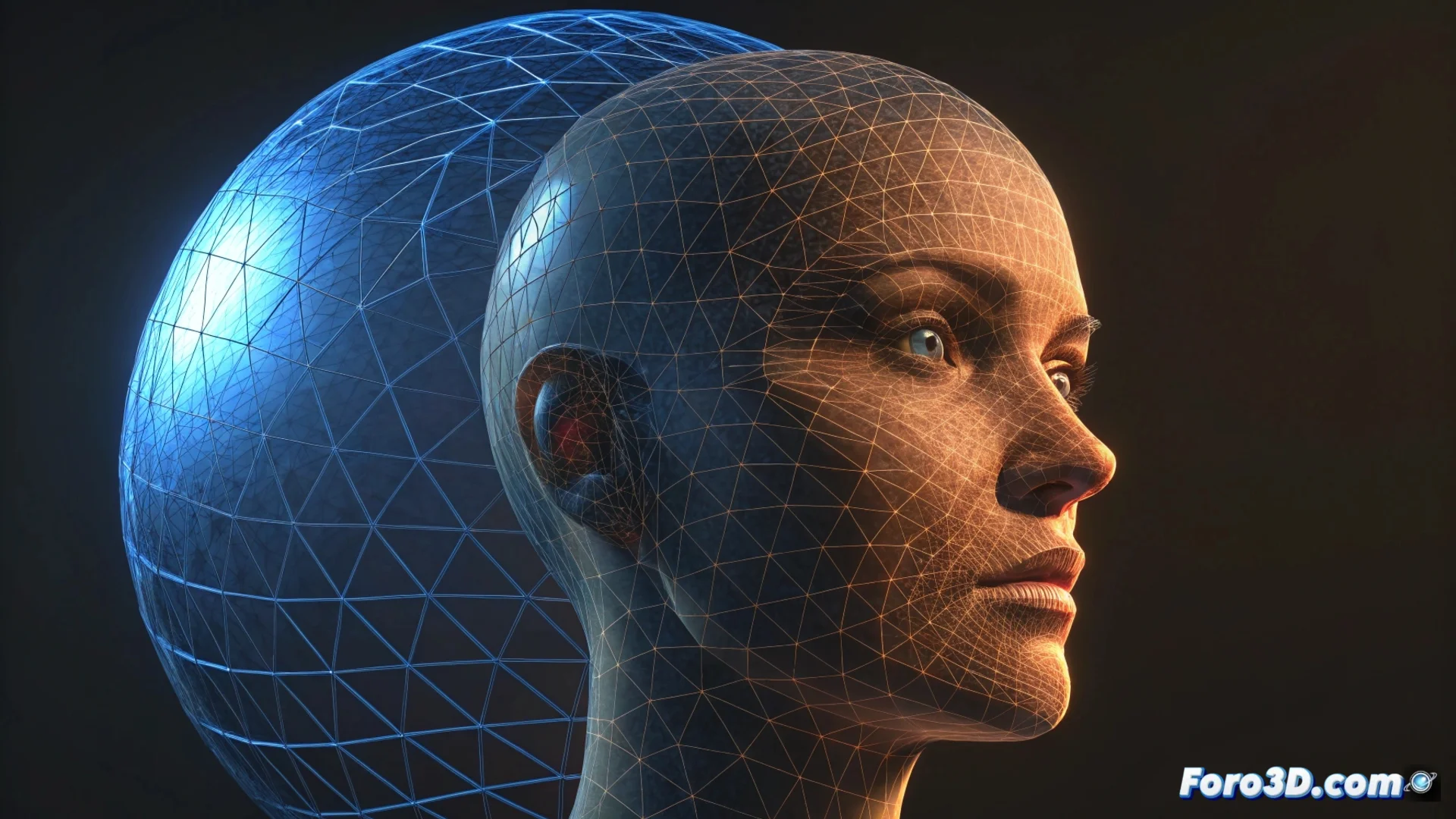
Blender에서 구형에서 얼굴로 모프 생성하기
구형 형태와 인간 얼굴 사이의 부드러운 전환을 만드는 것은 매혹적인 시각 효과입니다. Blender에서 이를 달성하려면 지오메트리 준비와 정점을 애니메이션화하는 적절한 도구를 사용해야 합니다. 이 튜토리얼은 이를 단계별로 안내합니다. 🌀➡️👤
기본 모델 준비
가장 첫 번째이자 가장 중요한 단계는 구와 얼굴 두 객체가 정확히 동일한 수의 정점과 유사한 메쉬 구조를 공유하도록 보장하는 것입니다. 그렇지 않으면 보간이 실패합니다. 형태를 부드럽게 하기 위해 둘 다에 서브디비전 서피스 수정자를 적용하세요. 토폴로지가 일치하지 않으면 리토폴로지 기술이나 리메싱 기능을 사용하여 모델 구조를 맞추세요.
준비를 위한 주요 단계:- 비교 가능한 세부 수준으로 기본 구와 얼굴을 모델링하세요.
- 둘 다에 서브디비전 서피스를 적용하여 더 밀도 있고 부드러운 메쉬를 얻으세요.
- 정점 대 정점으로 동일하도록 토폴로지를 확인하고 수정하세요.
완벽한 모프의 핵심은 메쉬의 세심한 준비에 있습니다. 동일한 토폴로지가 없으면 결과에 아티팩트가 발생합니다.
Shape Keys로 애니메이션 설정
모델이 준비되면 구 객체를 선택하세요. 속성에서 Shape Key 수정자를 추가하세요. 먼저 기본 키(Basis)를 생성한 후 새로운 형태 키를 만드세요. 이 새로운 키에서 Key 필드에 얼굴 객체를 대상으로 지정하세요. 애니메이션을 위해 타임라인에서 이 형태 키의 값을 0(구)에서 1(얼굴)로 변경하세요. 리듬을 제어하려면 그래프 에디터에 접근하여 보간 곡선을 수정하세요. 🎬
애니메이션을 위한 워크플로우:- 원본 객체(구)에 Shape Key 수정자를 추가하세요.
- 새 키를 생성하고 얼굴을 변형 대상으로 지정하세요.
- 타임라인에서 Shape Key 값을 애니메이션화하고 애니메이션 곡선을 세밀하게 조정하세요.
마무리 작업과 내보내기
변환을 더 잘 시각화하려면 재질을 지정하세요. 좋은 출발점은 Principled BSDF로, 기본 색상과 거칠기를 조정하세요. 장면 조명을 설정하세요. 최종 비디오를 생성하려면 프레임 범위를 정의하고 Cycles 또는 Eevee와 같은 렌더 엔진을 선택하세요. MP4 형식이나 PNG 이미지 시퀀스로 내보내세요. 완료 전에 전환이 왜곡이나 시각적 점프를 생성하지 않는지 확인하세요. 인내가 필수입니다; 때로는 렌더가 빠르고, 때로는 컴퓨터가 각 프레임을 천천히 처리합니다. 🧑💻