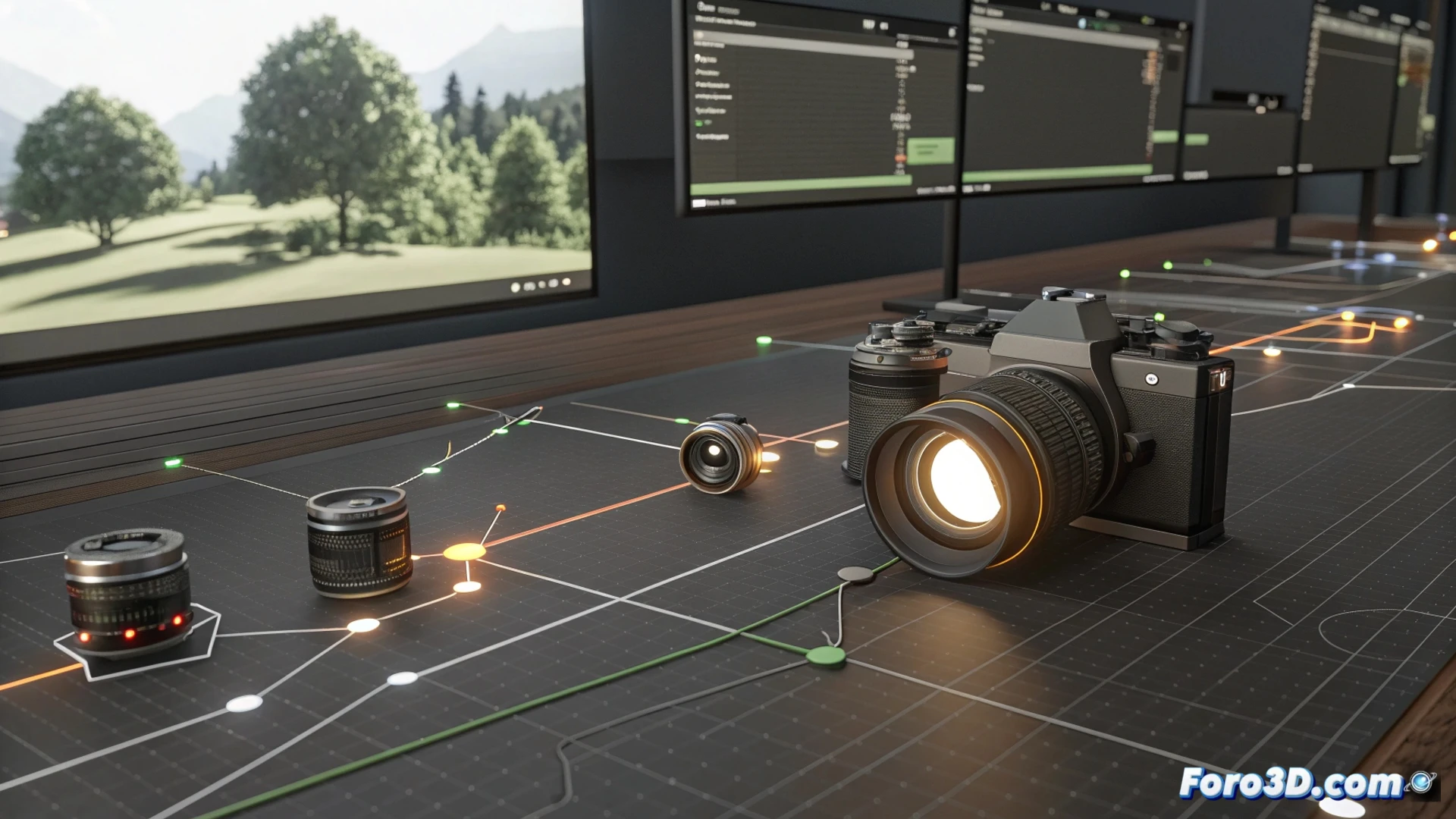
Blender 애니메이션에서 카메라 간 전환하는 방법
Blender에서 애니메이션을 제작할 때, 동적인 시각적 서사를 만들기 위해 다양한 카메라 간의 시점을 자주 변경해야 합니다. 렌더에 내장된 방법부터 후반 편집까지 여러 가지 방법으로 이러한 컷을 구현할 수 있습니다. 이러한 옵션을 알면 프로젝트에 가장 효율적인 방법을 선택할 수 있습니다. 🎬
컴포지팅에서 Switch View 노드 사용
강력한 기술 중 하나는 컴포지팅 노드 에디터를 사용하는 것입니다. 여기서 Switch View라는 노드를 추가합니다. 장면에서 서로 다른 카메라가 설정된 두 개 이상의 Render Layers 노드의 출력을 이 노드의 입력에 연결해야 합니다. 이 노드의 Switch 값을 애니메이션하면 특정 프레임에서 그 숫자를 변경함으로써 뷰가 다른 카메라로 전환됩니다. 이를 통해 여러 각도를 하나의 최종 비디오 파일로 융합할 수 있습니다.
컴포지팅의 주요 단계:- 사용할 각 카메라마다 Render Layer 노드를 추가하고 속성에서 할당합니다.
- 모든 출력을 중앙 Switch View 노드에 연결합니다.
- 전환 시점을 표시하기 위해 Switch 속성에 키프레임을 삽입합니다.
Switch View 노드는 Blender에서 직접 렌더된 샷을 혼합하는 마스터 스위치입니다.
시퀀스 에디터에서 샷 연결
후반 작업에서 더 많은 제어를 원한다면, 각 샷을 별도로 렌더링할 수 있습니다. 그런 다음 결과 비디오 클립을 모두 시퀀스 에디터로 가져옵니다. 이 타임라인에서 원하는 순서대로 조각을 배치하고 자릅니다. 이 접근 방식은 복잡한 전환, 효과를 추가하거나 각 샷의 지속 시간을 완전히 자유롭게 조정하는 데 이상적ですが, 여러 파일을 관리해야 합니다.
시퀀스 에디터의 장점:- 각 클립을 편집, 자르고 효과를 적용할 수 있는 완전한 자유.
- 각 카메라에 대해 다른 설정으로 렌더링 가능.
- 렌더링 프로세스를 분할하고 부분적으로 관리할 수 있음.
키프레임으로 활성 카메라 애니메이션
장면 자체에서 직접 제어하려면 활성 카메라를 애니메이션할 수 있습니다. 카메라를 선택하고 Object Data Properties (카메라 아이콘)로 이동하여 Render Layers 패널 내 Camera 속성을 찾습니다. 이를 비활성화하기 위해 키프레임을 삽입하고 컷의 정확한 순간에 다음 카메라를 활성화하는 키프레임을 삽입합니다. 이 방법은 매우 직접적이지만 샷 간 급격한 변경에는 덜 사용됩니다.
요약하자면, 노드 컴포지팅, 비디오 편집, 또는 직접 애니메이션을 통해 Blender는 여러 카메라를 처리할 수 있는 유연성을 제공합니다. 핵심은 모든 카메라가 동시에 같은 요소를 따라가지 않도록 하고, 관객의 주의를 효과적으로 유도하기 위해 컷을 계획하는 것입니다. 🎥