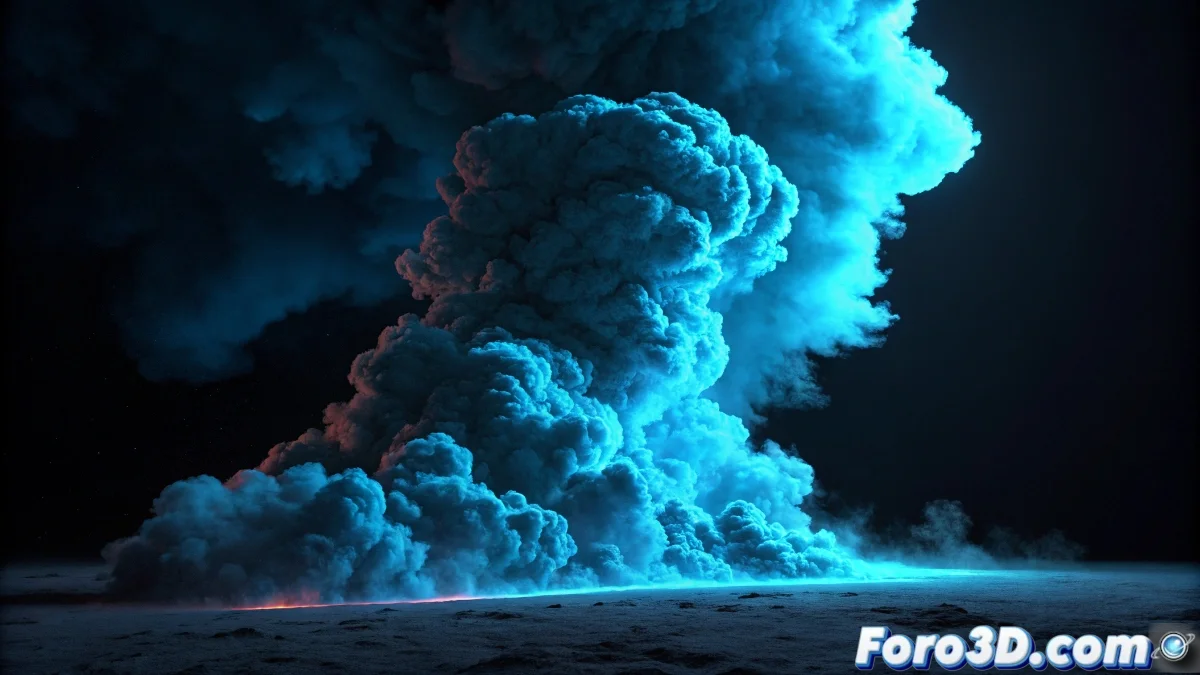
연기가 항상 회색으로 보이기로 작정할 때
Blender 2.5에서 연기 색상 변경의 도전은 간단해 보이지만 연기 시스템과 볼류메트릭 재질이 고유의 논리를 가지고 있다는 것을 깨달을 때까지는 그렇습니다. 현실적인 시뮬레이션을 성공했는데도 연기가 전통적인 회색 팔레트를 고집할 때의 좌절은 이해할 만합니다. 물리학은 작동하지만 시각적 마법이 저항하는 지점에 도달한 것입니다.
이미 현실적인 시뮬레이션이 있다는 것은 훌륭한 출발점입니다. 이제 Blender에서 연기 색상은 전통적인 재질처럼 제어되지 않고, 밀도와 조명과 특별한 방식으로 상호작용하는 특정 볼류메트릭 셰이더 시스템을 통해 제어된다는 것을 이해해야 합니다.
연기 재질의 기본 설정
시작하기 위해 연기 도메인을 선택하고 Material Properties 패널로 이동하세요. 새 재질을 생성하고 표면 유형을 Surface 대신 Volume으로 변경하세요. 이는 매우 중요합니다 - 일반 재질은 연기와 작동하지 않습니다. Volume 탭에서 원하는 효과에 따라 Volume Scatter 또는 Volume Absorption을 선택하세요.
주요 매개변수는 불투명도를 제어하는 Density, 빛의 산란 방식을 제어하는 Scattering, 그리고 기본 톤을 위한 Color입니다. 컬러 연기를 위해 Density를 1.0-5.0으로 시작하고 색상 패널에서 직접 색상을 조정하세요. 높은 scattering (0.5-1.0)은 더 밀도 있고 밝은 연기를 만듭니다.
- 재질 유형: Volume, Surface 아님
- 밀도 있고 보이는 연기를 위한 Volume Scatter
- 강도에 따라 Density 1.0~10.0
- 볼륨 속성에서 직접 색상
잘 컬러링된 연기는 좋은 메이크업과 같습니다: 색상이 보이지만 그 에테리얼한 본성을 잃지 않습니다
고급 제어를 위한 노드 시스템
실제 색상 제어를 위해 Node Editor를 활성화하세요. 노드 시스템에서 Volume Scatter 또는 Volume Absorption 노드를 재질 출력에 연결하세요. Color 소켓에 연결된 ColorRamp 노드를 사용하여 연기 내부의 그라데이션과 톤 변화를 만드세요.
더 현실적인 연기를 위해 Noise Texture 노드를 ColorRamp에 연결하세요. 이는 실제 연기의 난류를 모방하는 자연스러운 색상 변화를 만듭니다. 색상 변화 크기를 제어하기 위해 노이즈 스케일을 5.0-15.0으로 조정하세요.
- 고급 제어를 위한 Node Editor 활성화
- 출력에 연결된 Volume Scatter/Absorption
- 그라데이션과 변화를 위한 ColorRamp
- 자연스러운 패턴을 위한 Noise Texture
특정 색상을 위한 기술
파란 연기 또는 차가운 연기를 위해 Volume Scatter를 사용하고 청색 톤 (RGB: 0.2, 0.4, 0.8)과 낮은 scattering (0.3-0.5)을 적용하세요. 깊이를 위해 매우 어두운 파란색으로 Volume Absorption을 약간 추가하세요. 이는 신선하고 반투명한 연기 효과를 만듭니다.
붉은 연기 또는 불 같은 따뜻한 연기를 위해 Volume Scatter를 오렌지 톤 (RGB: 0.8, 0.3, 0.1)과 깊은 빨간색 (RGB: 0.6, 0.1, 0.05)의 Volume Absorption과 결합하세요. 더 높은 불투명도와 밝기를 위해 scattering을 0.7-1.0으로 사용하세요.
- 파랑: 낮은 Scattering, 청록 톤
- 빨강: 높은 Scattering, 적오 톤
- 초록: 중간 Scattering, 녹황 톤
- 보라: Scattering과 Absorption 조합
시뮬레이션과의 통합
색상은 시뮬레이션 밀도에 따라 변할 수 있습니다. Attribute 노드를 사용하여 이름 "density"로 연기 도메인의 Density 소켓을 재질의 Density 소켓에 연결하세요. 이는 색상이 시뮬레이션의 실제 밀도를 존중하도록 합니다.
시간에 따라 색상이 변하는 연기 효과를 위해 ColorRamp 매개변수를 애니메이션하거나 위치가 애니메이션된 ColorRamp 노드를 사용하세요. 연기가 한 색상으로 시작해서 시뮬레이션이 진행됨에 따라 다른 색상으로 진화하도록 할 수 있습니다.
- 시뮬레이션 존중을 위한 "density" Attribute 노드
- 시간 변화のための 애니메이션 ColorRamp
- 텍스처 제어를 위한 Mapping 노드
- 복잡한 연산을 위한 Math 노드
생생한 색상을 위한 조명과 렌더링
연기 색상이 잘 보이려면 조명이 매우 중요합니다. 볼륨을 강조하기 위해 뒤나 옆에서 강한 조명을 사용하세요. 연기에는 Directional보다 Area 또는 Point 조명이 더 잘 작동합니다.
렌더 옵션에서 더 나은 품질을 위해 Volume Samples를 64-128로 증가시키세요. Cycles에서 Volume Sampling을 활성화하고 장면 복잡도에 따라 스텝을 조정하세요. 테스트 중 빠른 렌더를 위해 샘플을 줄이되 최종 렌더에서는 증가시키세요.
- 강조를 위한 옆면 및 후면 조명
- 품질을 위한 높은 Volume Samples (64-128)
- 필요 시 Transparent Background 활성화
- 정확한 색상을 위한 Color Management 조정
이 기술들을 마스터하면 마법 같은 컬러 연기부터 현실적인 대기 효과까지 정말 인상적인 것을 만들 수 있습니다. Blender에서 가장 회색인 연기조차 적절한 노드를 알면 색상을 입을 수 있기 때문입니다 😏
시작을 위한 빠른 설정
컬러 연기를 위한 기본 노드:
Material Output ← Volume Scatter
Volume Scatter Color ← ColorRamp
ColorRamp Input ← Noise Texture
Noise Texture Scale: 10.0
Density: 3.0
Scattering: 0.7