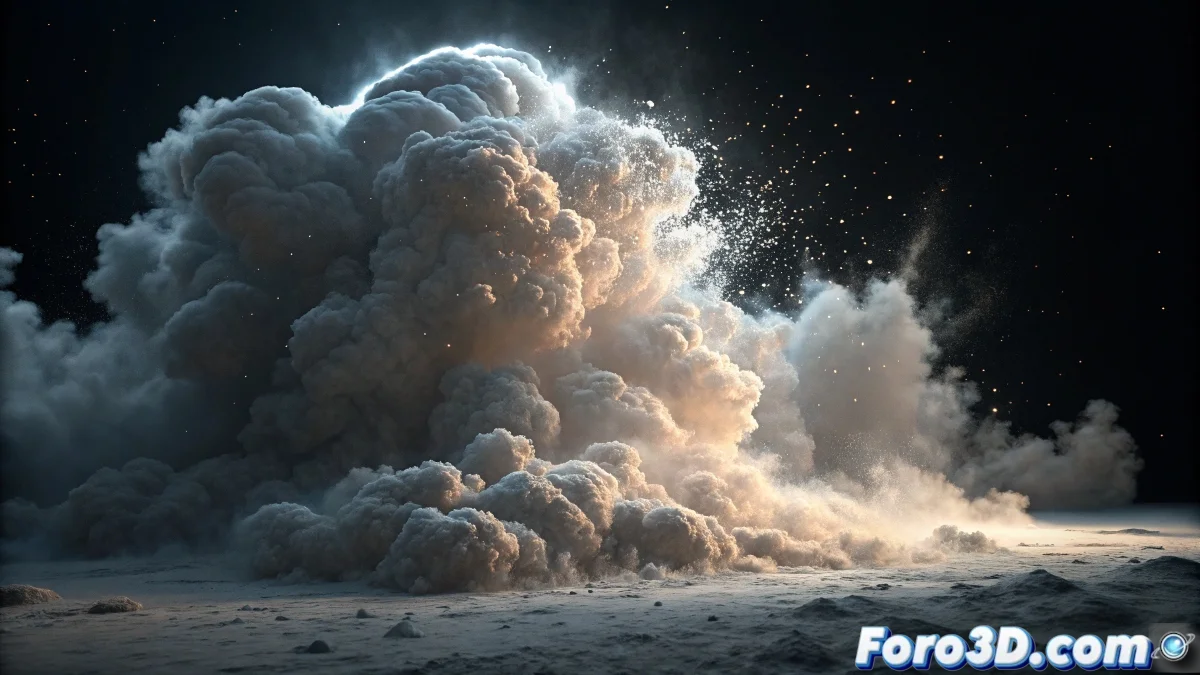
입자들이 안개가 되기로 결정할 때
Blender의 Point Density는 사용해 보려고 하면 보이지 않는 입자들의 혼돈과 유령 같은 볼륨으로 변하는 마법 같은 도구 중 하나입니다. 가능한 모든 조합을 시도했는데도 결과가... 아무것도 나오지 않으면 좌절하는 것은 당연합니다. 이 특별한 텍스처는 입자 시스템을 볼류메트릭 밀도 필드로 변환하도록 설계되었지만, 대부분의 사용자에게 직관적이지 않은 매우 구체적인 설정이 필요합니다.
주요 문제는 보통 세 개의 별도 시스템 간 연결에 있습니다: 입자 시스템, Point Density 텍스처, 그리고 볼류메트릭 재질. 이 요소 중 하나라도 실패하면 전체 시스템이 조용히 붕괴됩니다.
입자 시스템의 필수 설정
가장 중요한 첫 번째 단계는 활성 상태이고 보이는 입자 시스템을 갖는 것입니다. 입자 속성에서 Render 탭으로 이동하여 Object 또는 Group으로 설정되었는지 확인하세요 - Halo나 None은 사용하지 마세요. Point Density는 실제 기하학을 가진 입자에서만 작동합니다. 입자 수량도 중요합니다: 적어도 1000-5000개의 입자가 있어야 괜찮은 결과를 볼 수 있습니다.
Field Weights 탭에서 입자가 채우고 싶은 영역에서 너무 멀리 떨어지게 하는 힘의 영향을 받지 않는지 확인하세요. 초기 테스트를 위해 Emitter와 중력 0으로 간단한 시스템을 사용하면 입자가 제자리에 유지됩니다.
- Render Type: Object 또는 Group (Halo 아님)
- 최소 1000-5000 입자
- 위치 제어를 위한 Field Weights 조정
- 지속적인 입자를 위한 충분한 Lifespan
완벽한 Point Density는 좋은 수프와 같습니다: 충분한 재료와 적절한 불이 필요합니다
Point Density 텍스처 설정
Shader Editor에서 Point Density 텍스처를 추가하고 볼류메트릭 재질에 연결하세요. 대부분이 여기서 길을 잃습니다: 텍스처 속성에서 사용하고 싶은 특정 입자 시스템을 선택해야 합니다. 장면에 입자가 있는 것만으로는 부족합니다 - 텍스처에 명시적으로 어떤 시스템을 사용할지 알려줘야 합니다.
핵심 매개변수는 Radius와 Resolution입니다. Radius는 각 입자 주위의 "구름" 크기를 제어하며, Resolution은 볼륨의 품질을 결정합니다. Radius 0.5-1.0과 Resolution 100-200으로 시작한 후 필요에 따라 조정하세요.
- 특정 입자 시스템 선택
- 시작을 위한 Radius 0.5~1.0
- 기본 품질을 위한 Resolution 100~200
- Space: World (더 안정적) 또는 Object
볼류메트릭 재질과 노드
Point Density를 보이게 하려면 볼류메트릭 재질이 필요합니다. Shader Editor에서 Principled Volume 노드를 추가하고 Point Density 텍스처를 Density 소켓에 연결하세요. 이 단계가 가장 중요합니다 - 이 연결이 없으면 아무것도 보이지 않습니다.
Principled Volume 매개변수를 조정하세요: Density 1.0-5.0 정도, 밀도가 높은 구름을 위해 Anisotropy 0.0 또는 더 투명한 재질을 위해 양수/음수 값. 색상은 Point Density와 볼륨의 Color 소켓 사이에 ColorRamp 노드를 연결하여 제어할 수 있습니다.
- Principled Volume 셰이더가 있는 재질
- Point Density → Density 소켓 연결
- 초기 Density 1.0~5.0
- 색상 및 투명도 제어를 위한 ColorRamp
최적화 및 문제 해결
렌더가 너무 느리거나 볼륨이 잘 보이지 않으면 렌더 옵션의 볼륨 품질을 조정하세요. 렌더 속성에서 Volumes로 이동하여 Step Size (0.1-0.5)와 Max Steps (64-256)을 증가시키세요. 낮은 값은 더 나은 품질을 주지만 더 느립니다.
아티팩트나 빈 패치 문제가 발생하면 입자가 균일하게 분포되어 있고 Point Density 객체가 모든 입자를 포함할 만큼 충분히 크다는 것을 확인하세요. 볼륨은 Point Density에 할당된 객체 내부에서만 생성됩니다.
- Step Size: 0.1-0.5로 품질/속도 균형
- Max Steps: 복잡도에 따라 64-256
- 모든 입자를 커버하는 Point Density 객체
- 입자의 균일한 분포
검증된 단계별 워크플로
간단한 큐브를 입자 방출자로 시작하세요. 작은 구체로 렌더링되는 2000개의 입자를 설정하세요. 그런 다음 노드로 볼류메트릭 재질을 생성하세요: Texture Coordinate → Point Density → ColorRamp → Principled Volume. 마지막으로 이 재질을 큐브에 할당하고 원하는 룩을 얻을 때까지 매개변수를 조정하세요.
더 고급 효과를 위해 입자 애니메이션과 다양한 Point Density 설정을 실험하세요. 정적 구름부터 성장하는 폭발이나 사라지는 연기까지 만들 수 있습니다.
- 초기 방출자로 간단한 큐브
- 작은 구체로 2000 입자
- 볼류메트릭을 위한 특정 노드 설정
- 매개변수의 반복적 조정
Point Density를 마스터하면 전통적인 기술로는 불가능한 멋진 볼류메트릭 효과의 문이 열립니다. Blender에서 가장 간단한 입자조차 적절한 노드 설정으로 구름, 연기 또는 폭발로 변할 수 있기 때문입니다 😏