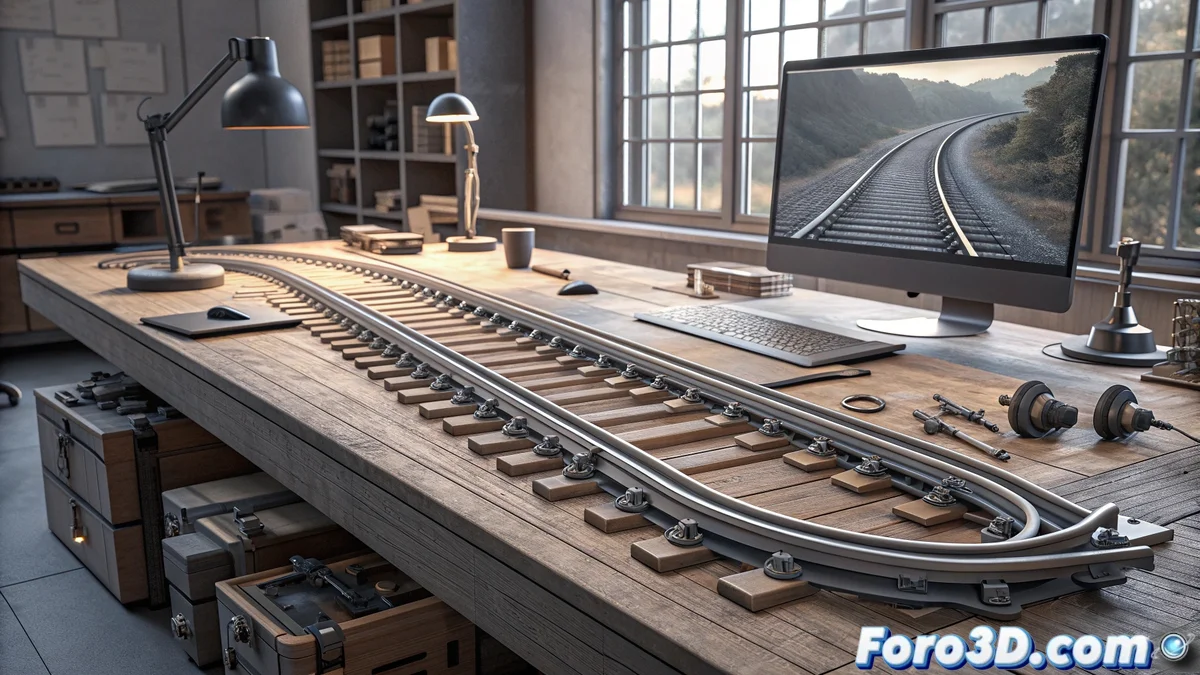
Blender에서 곡선 레일 생성 단계별 가이드
Blender에서 곡선 레일을 디자인하는 것은 베지어 곡선과 프로시저럴 모델링 기법을 결합한 매혹적인 과정입니다. 먼저 주요 경로를 정의한 후 횡단면 프로필을 적용하여 완전한 3D 지오메트리를 생성하겠습니다 🛤️.
경로 곡선 준비
가장 중요한 첫 번째 단계는 레일의 경로를 정의할 기본 곡선을 만드는 것입니다. 메뉴 Add > Curve > Bezier에서 새 곡선을 삽입하고 디자인 요구사항에 따라 위치를 조정합니다. 베지어 핸들을 사용해 부드러운 곡선부터 복잡한 경로까지 정밀하게 형상을 조정할 수 있습니다.
초기 설정 과정:- 메인 메뉴에서 베지어 곡선 추가
- 형상 정의를 위해 핸들 위치 조정
- 필요에 따라 곡선을 열린 상태 또는 닫힌 상태로 유지
경로 곡선은 우리 곡선 레일의 골격입니다 - 형상과 유연성을 완전히 정의합니다
횡단면 프로필 설정
레일에 볼륨을 주기 위해 닫힌 프로필 곡선을 만들어야 합니다. 이 두 번째 베지어 곡선은 F 키 또는 Close Curve 옵션을 사용해 끝단을 연결해야 합니다. 프로필 베이스의 원점을 올바르게 위치시키는 것이 필수적이며, Shift+S로 커서를 이동한 후 Object 모드에서 원점을 설정합니다.
프로필의 핵심 측면:- 끝단이 연결된 닫힌 곡선 생성
- 3D 커서를 사용해 베이스에 원점 위치 조정
- 올바른 압출을 위해 프로필을 X 양의 축 방향으로 배치
조합 및 3D 레일 생성
두 곡선이 준비되면 주요 경로를 선택하고 Object Data Properties > Geometry > Bevel > Object에서 프로필 곡선을 선택합니다. Blender가 정의된 경로를 따라 자동으로 3D 지오메트리를 생성하여 연속적이고 부드러운 레일을 만듭니다.
최종 조정 및 메시에 변환
치수 조정을 수행하며 필요 시 프로필 곡선을 스케일링하고, X 양의 축이 경로 방향을 향하도록 방향을 확인합니다. 고급 편집을 위해 Alt+C > Convert to Mesh를 사용해 객체를 메시에 변환하여 완전히 편집 가능한 폴리곤 지오메트리를 얻습니다.
중요한 최종 고려사항:- 레일 치수 조정을 위해 프로필 스케일링
- 변환 전에 올바른 방향 확인
- 고급 폴리곤 편집을 위한 메시에 변환 사용
전문가 팁
레일에 불규칙성이나 예상치 못한 형상이 나타나면 베지어 핸들이 경로를 부드럽게 만드는 핵심임을 기억하세요. 이러한 컨트롤을 조정하는 인내가 디자인의 최종 품질을 결정합니다. 잘 실행된 레일은 자연스럽고 연속적으로 흐르며, 완벽하게 그려진 길과 같아야 합니다 🎯.