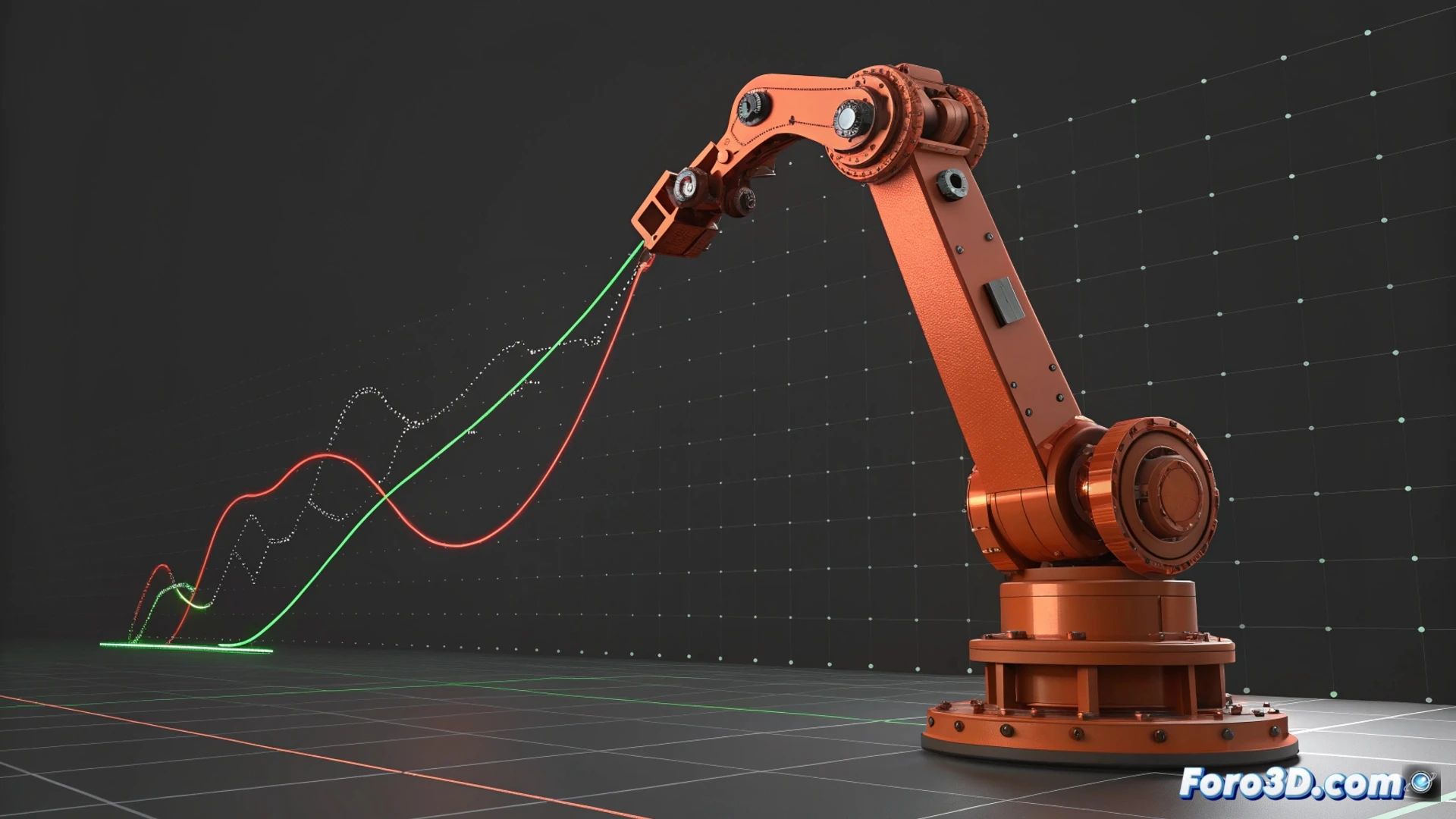
Blender에서 애니메이션 경로 할당 및 편집
Blender에서 객체에 움직임을 만드는 것은 키 포인트 사이의 경로를 정의하는 것을 포함합니다. 장면에 생명을 불어넣는 데 필수적인 이 과정은 시간의 특정 순간에 속성을 설정하고 소프트웨어가 보간하는 중간 값을 맡기는 데 기반합니다. 🎬
애니메이션의 키 포인트 설정
시작하기 위해 3D 뷰에서 애니메이션할 요소를 선택하세요. 타임라인에서 변화가 시작되어야 할 순간으로 이동한 후 I 키를 누르세요. 드롭다운 메뉴에서 위치나 회전 각도와 같은 속성을 선택하세요. 그런 다음 커서를 다른 순간으로 이동시키고 객체의 위치나 방향을 수정한 후 키 프레임을 다시 삽입하세요. 자동으로 두 상태 사이에 전환이 생성됩니다.
애니메이션 기본 단계:- 이동할 모델 또는 카메라 선택.
- 특정 시간에 속성을 표시하기 위해 I 키 사용.
- 다른 상태로 다른 순간에 프로세스 반복하여 움직임 생성.
디지털 애니메이션은 시간에 걸쳐 수정된 값을 기록함으로써 생성된 변화의 환상입니다.
그래프 에디터로 보간 수정
이동이 어떻게 실행되는지 세밀하게 조정하려면 그래프 에디터에 접근하세요. 여기서 각 애니메이션 속성의 진화를 지시하는 함수 곡선이 시각화됩니다. 제어 포인트를 선택하고 이동시켜 변화의 속도나 타이밍을 변경할 수 있습니다. 이 포인트의 베지어 핸들을 조정하면 동작의 시작과 끝을 부드럽게 만들어 더 자연스럽고 현실적인 가속을 달성할 수 있습니다.
그래프 에디터에서의 작업:- 세로축(값)과 가로축(시간)에서 키 포인트 선택 및 이동.
- 곡선의 핸들을 조작하여 장력과 연속성 변경.
- 현실 세계의 관성을 모방하기 위해 전환 부드럽게 하기.
제약 및 계층으로 움직임 연결
부모 기능이나 제약을 적용하여 여러 요소의 경로를 동기화할 수 있습니다. 매우 유용한 옵션은 경로 따르기로, 미리 그린 곡선을 따라 객체가 이동하도록 강제합니다. 이는 카메라가 장면을 비행하거나 구불구불한 도로를 달리는 자동차와 같은 복잡한 궤적을 생성하는 데 이상적이며 완벽한 조정을 유지합니다. 🚗
일반적인 문제 해결
재생 중 객체가 갑자기 사라지는 것처럼 보인다면, 실수로 스케일을 0으로 애니메이션하지 않았는지 확인하세요. 그래프 에디터에서 해당 속성의 키 프레임을 검토하세요. 때때로 값을 삽입할 때 오류가 발생하면 예상치 못한 시각적 결과를 초래할 수 있지만, 원인을 식별하면 해결이 빠릅니다.