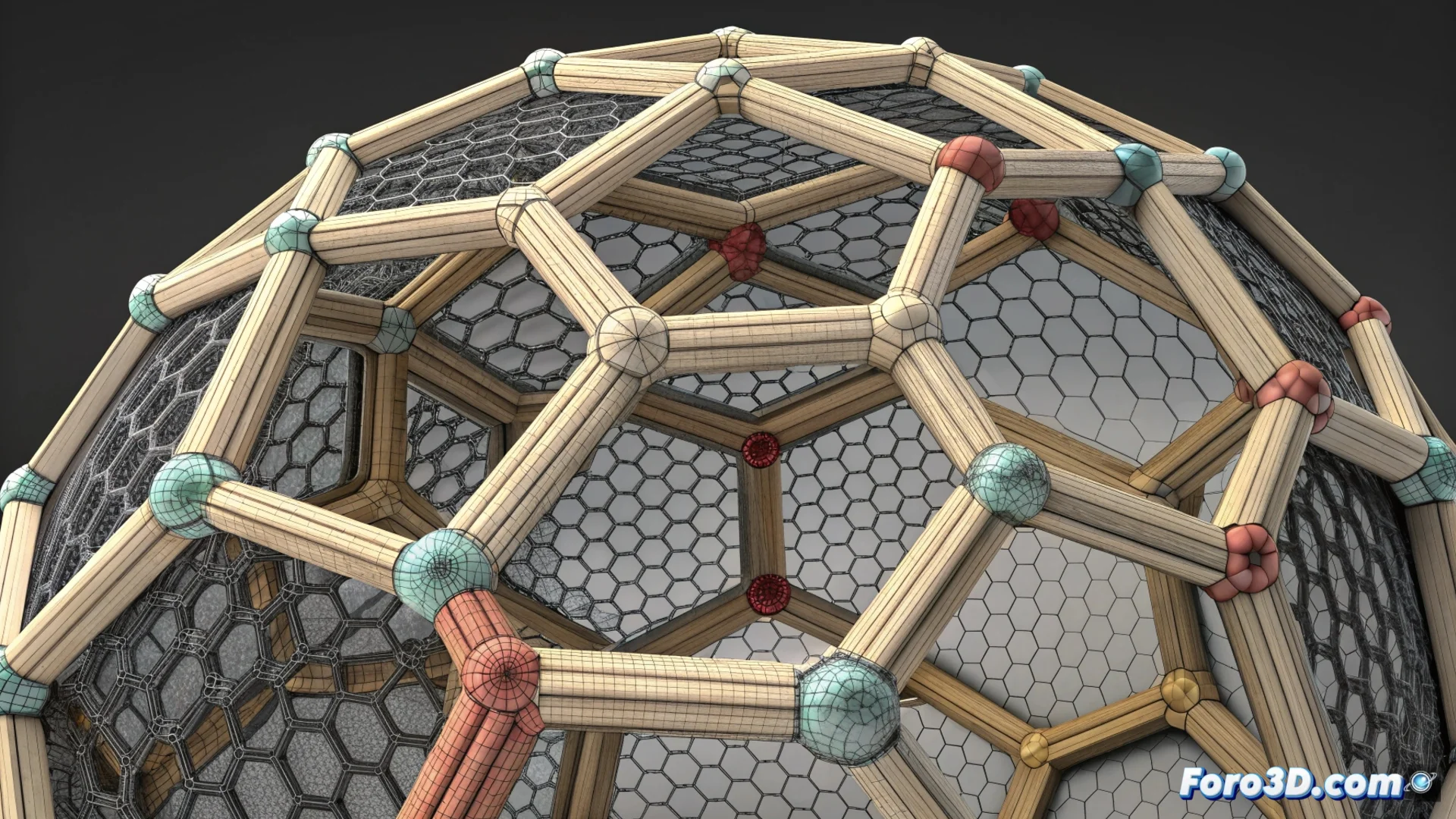
Autodesk Meshmixer에서 Make Pattern을 사용하여 그물 구조 생성하기
Autodesk Meshmixer에는 Make Pattern이라는 강력한 기능이 포함되어 있으며, 이는 3D 메쉬를 수정하여 규칙적인 패턴의 구조를 생성합니다. 이 도구는 3D 프린팅을 위한 모델을 최적화하는 데 핵심적이며, 무게와 재료를 제어 가능하게 줄이거나 새로운 장식 형태를 탐구할 수 있게 합니다. 🛠️
도구 접근 및 설정
Make Pattern을 활성화하려면 먼저 대상 메쉬를 선택하세요. 그런 다음 Edit 메뉴로 이동하여 해당 옵션을 선택하세요. 대화 상자가 열리며 실시간 상호작용 미리보기가 제공되어 변경 사항을 최종 적용 전에 실시간으로 확인할 수 있습니다.
제어할 주요 매개변수:- 패턴 유형: 셀, 막대 또는 벌집과 같은 사전 정의된 옵션 중 선택하며, 각각 다른 시각적 및 구조적 효과를 가집니다.
- Element Size 및 Thickness: 이 컨트롤은 각각 기본 셀의 치수와 구조를 형성하는 요소의 두께를 정의합니다.
- Density: 원래 볼륨에서 제거되는 재료의 양을 조정하며, 부품의 최종 가벼움에 직접 영향을 미칩니다.
킬로그램 단위로 무게가 나가야 할 모델이 그램 단위로 줄어들지만, 때로는 엔지니어링 부품이라기보다는 스위스 치즈처럼 보입니다.
적용 옵션 및 출력 모드
이 도구는 패턴이 어디에 그리고 어떻게 생성될지 결정하는 유연성을 제공합니다. 표면에 제한하거나 전체 내부 볼륨에 적용하거나 디자인 쉘을 생성할 수 있습니다. 또한 목적에 맞는 올바른 출력 모드를 선택하는 것이 중요합니다.
주요 생성 모드:- Solid: 지정된 볼륨을 패턴으로 완전히 채운 단단한 구조를 생성합니다.
- Frame: 패턴의 프레임 또는 골격만 생성하며, 재료 절약을 최대화하는 데 이상적입니다.
- Shell: 패턴을 표면 층으로 적용하며, 가능하다면 단단한 코어를 유지합니다.
성공적인 모델링 및 프린팅 팁
Make Pattern을 사용하면 가볍고 단단한 부품을 생산하는 데 전략적이며, 프린팅 시간과 필라멘트 소비를 줄입니다. 또한 복잡한 기하학을 가진 장식 물체를 디자인할 수 있는 문을 엽니다. 그러나 결과 메쉬가 닫혀 있고 슬라이싱 소프트웨어에서 처리 가능하도록 검토하는 것이 필수입니다. 매우 밀도가 높은 패턴의 경우 파일 크기가 커질 수 있으므로, 최종 모델을 STL 또는 OBJ와 같은 적절한 형식으로 내보내세요. 이 기능을 마스터하면 단단한 모델을 효율적이고 시각적으로 매력적인 구조로 변환할 수 있습니다. 🚀