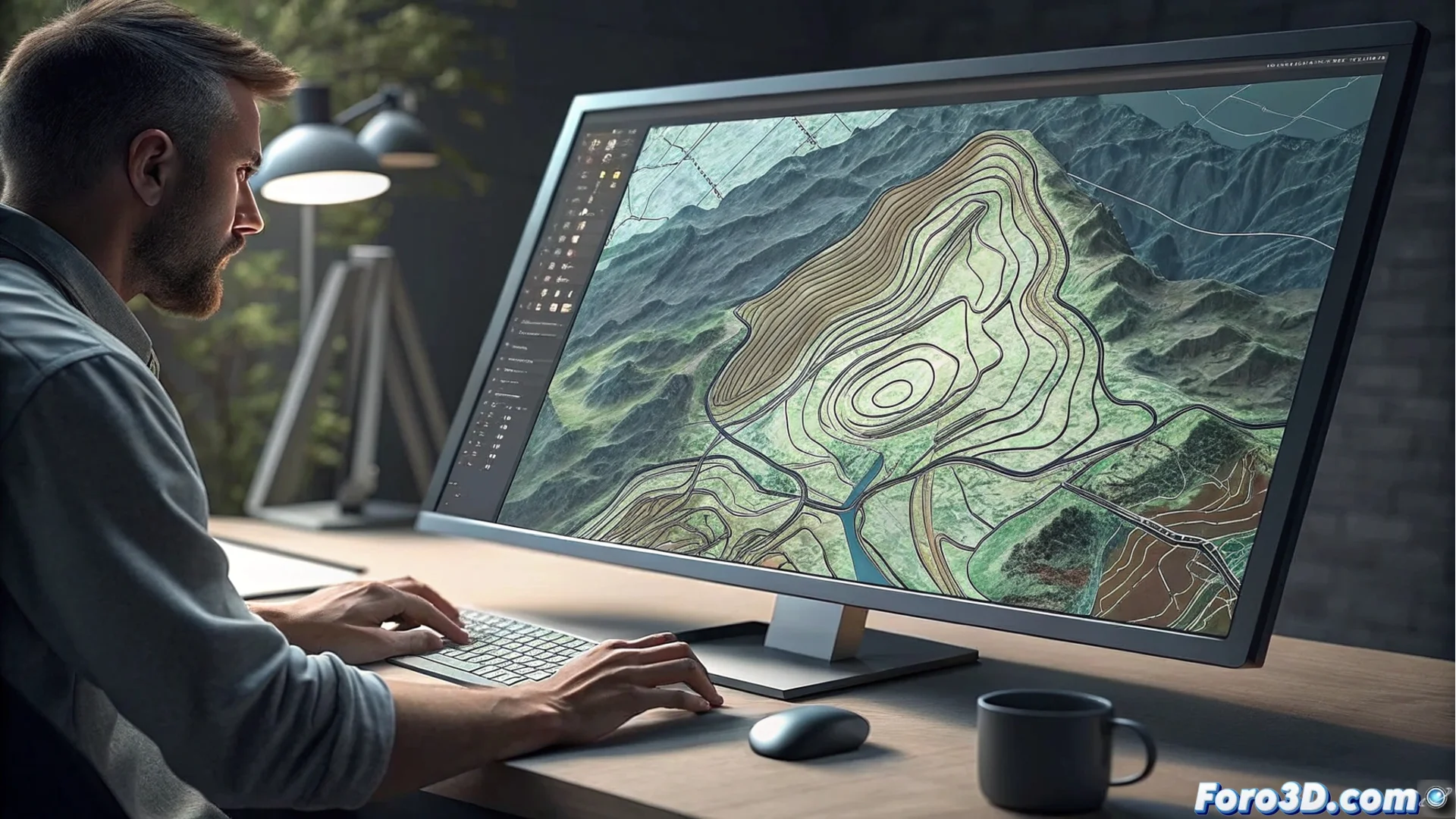
AutoCAD Map에서 WMS 서버로부터 지도를 삽입하고 내보내는 방법
AutoCAD Map은 지리정보시스템(GIS) 도구를 통합하여 외부 지도 데이터를 연결할 수 있습니다. 핵심 기능은 WMS 서버에 연결하여 지도 작업 공간에 지형도를 직접 가져와 정확한 지리 정보를 도면에 풍부하게 추가하는 것입니다 🗺️.
WMS 서버와의 연결 설정
첫 번째 단계는 WMS 서비스 URL과 필요 시 액세스 자격 증명이 필요합니다. AutoCAD Map 내에서 옵션 리본의 계획 탭으로 이동하십시오. 데이터 그룹에서 연결 버튼을 누르십시오. 이는 WMS 서비스 추가를 선택해야 하는 대화 상자를 엽니다. 서버의 전체 URL을 입력하고 연결을 클릭하여 소프트웨어가 서버에서 제공하는 모든 사용 가능한 레이어를 조회하고 나열하도록 합니다.
연결을 위한 필수 준비:- 지도 제공자의 WMS 서비스의 정확한 URL을 준비하십시오.
- 서버가 액세스 권한을 위해 사용자 이름과 비밀번호가 필요한지 확인하십시오.
- 계획 탭의 데이터 그룹 내 연결 명령을 찾으십시오.
레이어 로드 속도는 원격 서버와 요청된 영역의 범위에 완전히 의존합니다; 때때로 오래된 기술로 다운로드하는 것처럼 기다려야 할 수 있습니다.
지도 레이어 선택 및 조정
연결 후 사용 가능한 레이어 목록이 표시됩니다. 등고선, 수문 네트워크 또는 행정 경계와 같은 여러 레이어를 동시에 선택할 수 있습니다. 중요한 단계는 현재 도면의 좌표계와 일치하도록 좌표계를 구성하여 이동을 방지하는 것입니다. 선택을 확인한 후 지도 이미지가 래스터 참조로 삽입됩니다. 이 객체는 프로젝트 요구에 따라 작업 공간에서 이동, 크기 조정 및 조정할 수 있습니다.
레이어 구성 시 핵심 사항:- 레이어의 좌표계를 도면의 좌표계와 일치시키십시오.
- 지형의 완전한 표현을 위해 여러 주제별 레이어를 선택하십시오.
- 삽입된 레이어는 참조 이미지처럼 작동하여 크기와 위치 조정이 가능합니다.
공유를 위한 지오레퍼런싱 파일 생성
지도 정보를 추출하고 외부에서 사용할 수 있는 형식으로 저장하려면 지도 내보내기 도구를 사용하십시오. 대화 상자에서 특정 관심 영역, 출력 해상도 및 파일 형식(GeoTIFF 또는 JPEG 등)을 정의하십시오. AutoCAD Map은 요청을 처리하고 모든 지리 메타데이터가 포함된 지형도의 해당 부분을 포함하는 새 파일을 생성합니다. 이 파일은 다른 GIS 소프트웨어에서 사용하거나 협력자와 공유할 수 있으며 지오레퍼런싱의 무결성을 유지합니다.