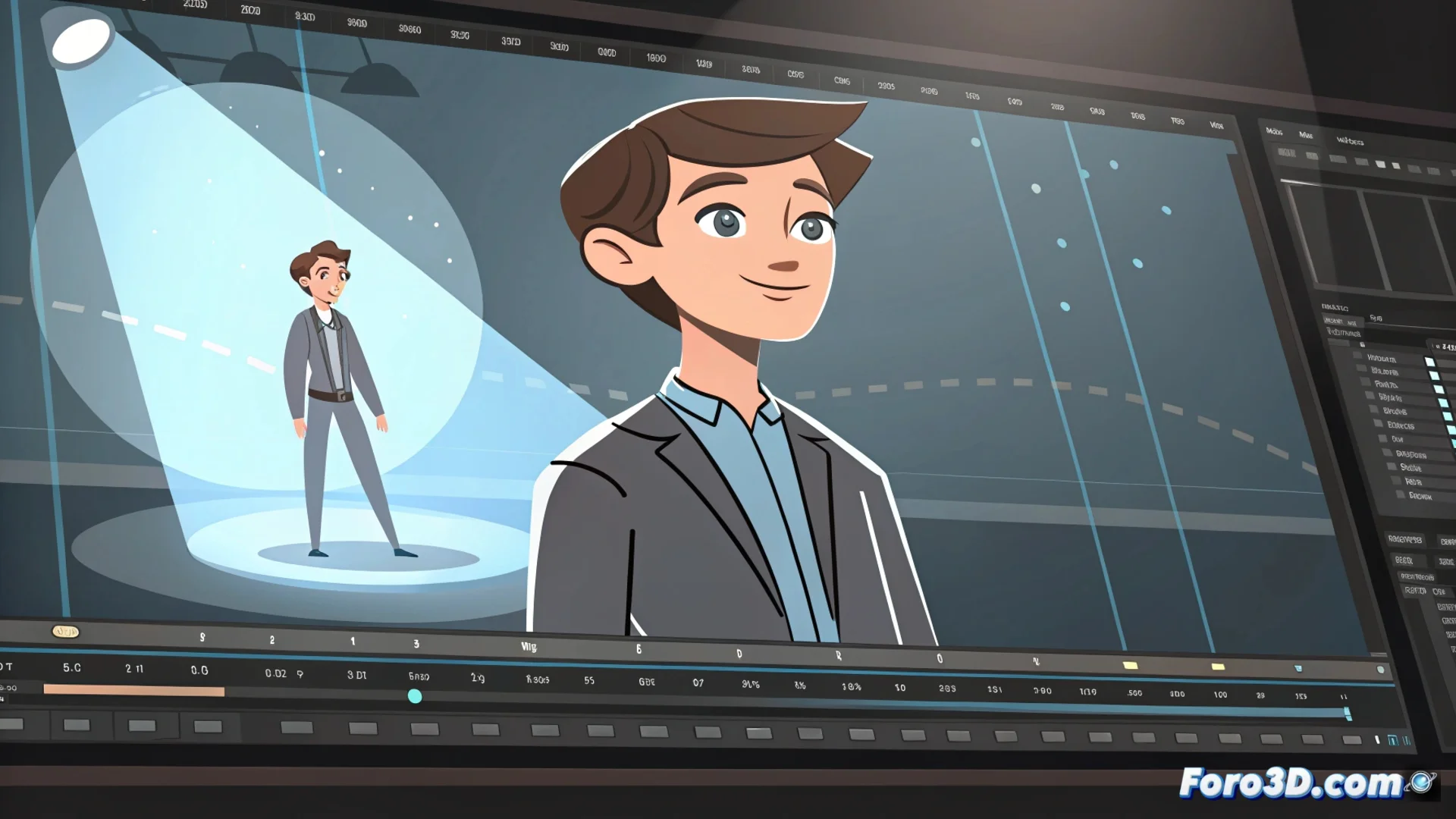
Adobe Animate에서 모션 보간 사용 방법
Adobe Animate에는 효율적으로 애니메이션화하는 핵심 기능이 포함되어 있습니다: 모션 보간. 이 도구는 심볼의 두 정의된 상태 사이의 프레임을 자동으로 계산하여 위치, 크기 또는 회전에 대한 부드러운 전환을 생성합니다. 2D 애니메이션 작업 흐름을 최적화하는 데 필수적입니다. 🎬
단계별 모션 보간 설정
보간 애니메이션 생성 프로세스는 체계적입니다. 먼저 타임라인의 초기 프레임에 영화 클립과 같은 심볼 인스턴스를 배치합니다. 그런 다음 해당 프레임에서 오른쪽 클릭하여 클래식 보간 생성 또는 모션 보간 생성을 선택합니다. 이후 후속 프레임으로 이동하여 심볼의 속성(예: 위치)을 수정하면 Animate가 모든 중간 프레임을 생성합니다. 무대에서 제어점을 드래그하여 모션 경로를 직접 편집할 수 있습니다.
애니메이션화할 수 있는 주요 속성:- 위치 및 변환: 두 지점 사이에서 심볼을 이동, 크기 조정 또는 회전합니다.
- 색상 및 투명도: 시간에 따라 색조, 채도 또는 알파 값을 수정합니다.
- 필터 효과: 깊이를 주기 위해 흐림 또는 그림자를 적용하고 애니메이션화합니다.
일반적인 오류는 심볼이 아닌 객체를 보간하려고 시도하는 것으로, 이는 자동 변환을 강제하거나 실패할 수 있습니다. 항상 정확한 제어를 위해 요소를 먼저 심볼로 변환하세요.
애니메이션의 속도와 역학 조정
객체를 이동하는 것을 넘어 보간은 그 동작을 세밀하게 제어할 수 있게 합니다. 속성 편집기 또는 모션 편집기를 사용하여 가속 효과인 easing을 적용하세요. ease in은 애니메이션이 느리게 시작하여 가속되도록 하고, ease out은 끝에서 감속을 생성합니다. 이러한 조정은 움직임이 기계적이거나 선형적으로 보이지 않도록 현실성과 역동성을 더합니다.
모션 보간 사용의 장점:- 시간 절약: 각 개별 프레임을 수동으로 그리거나 배치할 필요가 없습니다.
- 편집 용이: 초기 또는 최종 키프레임을 수정하면 전체 애니메이션이 즉시 업데이트됩니다.
- 복잡한 애니메이션: 단일 보간에서 여러 속성(예: 색상 변경 중 회전)을 결합할 수 있습니다.
실용적인 고려사항 및 모범 사례
일반적인 문제를 피하기 위해, 레이어에 애니메이션화하려는 심볼만 포함되어 있는지 확인하세요. 보간은 영화 클립 또는 그래픽 유형의 심볼에서 가장 잘 작동합니다. 서로 다른 레이어에서 여러 보간을 생성하여 여러 요소를 독립적으로 애니메이션화할 수 있다는 점을 기억하세요. 이 기술은 웹, 인터랙티브 또는 비디오 프로젝트에서 깨끗하고 전문적인 애니메이션을 제작하는 기반입니다. ✅