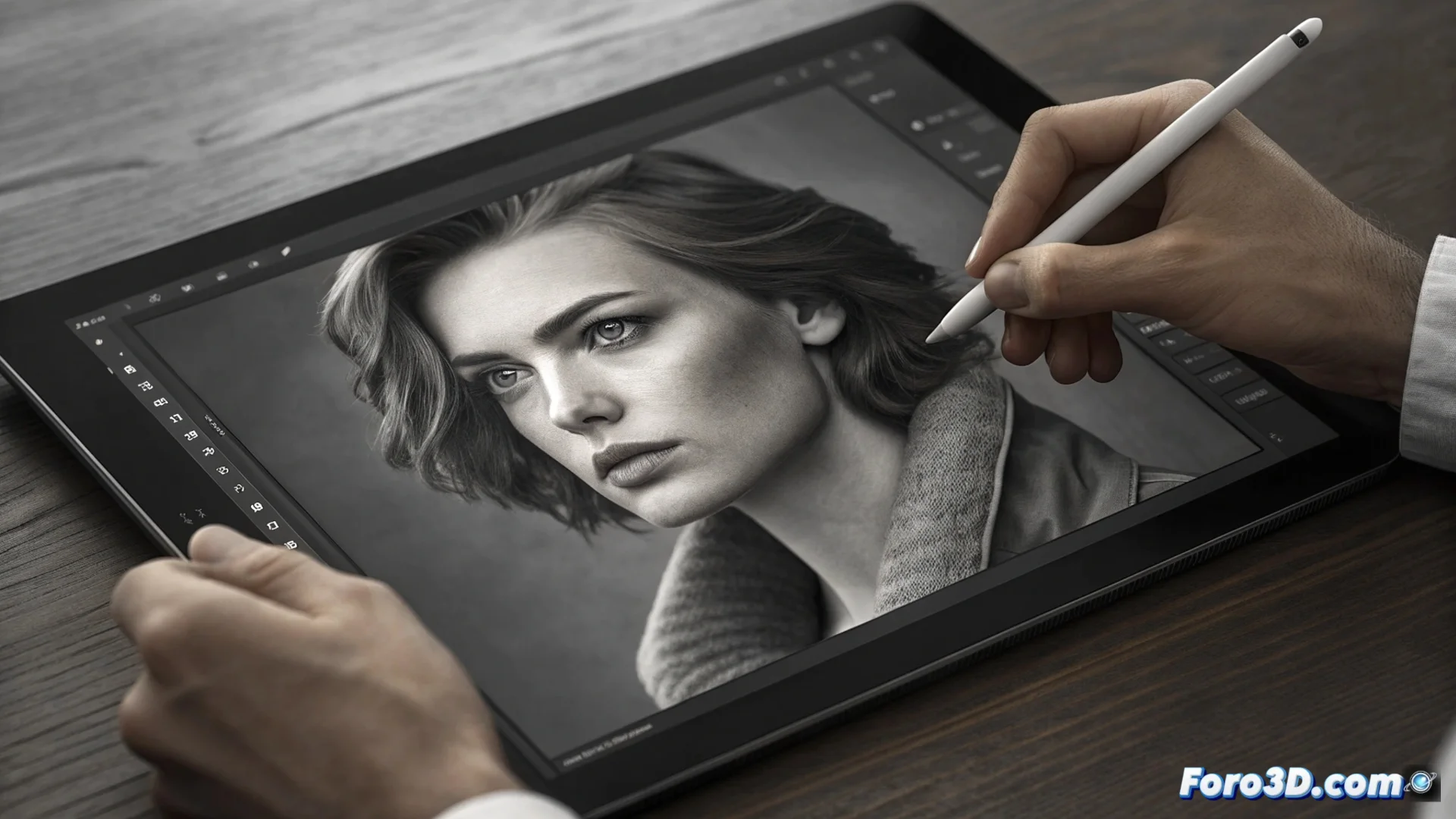
写真のレタッチのための周波数分離
周波数分離は、画像の視覚情報を2つの異なる平面に分解する高度な編集手法です。一つは色と輝度を扱い、もう一つはテクスチャと細かいディテールを保持します。これにより、改善する際に元の画像の完全性を損なうことなく、前例のないコントロールが得られます。🎨
画像を周波数に分解する
このテクニックの核心は、写真のコンポーネントを分離することにあります。オリジナルから2つのレイヤーを作成します。低周波レイヤーには色と光のデータが含まれ、通常はぼかしを適用して分離します。高周波レイヤーには、毛穴、髪、布のテクスチャなどのディテールのみが保存され、減算操作によって抽出されます。
分離レイヤーで作業する主な利点:- 色レイヤーで肌のトーンを均一化したりシミを除去したりしても、ディテイレイヤーのそばかす、しわ、顔の毛には影響しません。
- 非破壊的なプロセスで、ベース画像はそのまま残り、全ての変更が元に戻せます。
- ポートレートのレタッチに最適で、プロフェッショナルで自然な仕上がりを実現します。
このテクニックをマスターするのは、デジタルなメスを持つようなものです。光と色を彫刻できますが、画像のテクスチャのキャンバスを傷つけることはありません。
Photoshopでのステップバイステップの手順
Adobe Photoshopのようなデスクトップソフトウェアでこのテクニックを実装する場合、フローはシンプルです。まず、背景レイヤーを2回複製します。最初のコピーにガウスぼかしを適用して低周波レイヤーを作成します。次に、高周波レイヤーについては、2番目のコピーのブレンドモードを「Subtract(減算)」に変更し、ぼかしたレイヤーと組み合わせ、スケールを調整してディテールのみを明らかにします。
基本的なワークフロー:- オリジナル画像を複製して2つの同一レイヤーを作成します。
- 上層(低周波)にガウスぼかしを適用します。
- 「画像を適用」操作や「Subtract(減算)」ブレンドモードを使用して高周波レイヤーを作成します。
- 適切なレイヤーからサンプリングして、ヒーリングブラシやクローンツールなどのツールで個別にレタッチします。
Photoshop Expressでの効果のシミュレーション
モバイルアプリPhotoshop Expressには、周波数分離機能がネイティブで搭載されていません。しかし、その利点を近似できます。写真を開いてレイヤーを複製し、重複レイヤーにソフトなぼかしフィルターを適用します。その後、ブレンドモードをソフトライトまたはオーバーレイに変更し、不透明度を下げてブレンドします。特定のレタッチには、新しいレイヤーを追加し、修正ツールを使用し、オリジナルのレイヤーからサンプルを取ってディテールを最大限に保持します。
このアプローチは有用ですが、注意が必要です。過度なぼかしは肌を人工的またはプラスチックのように見せることがあります。周波数分離の本当の力は、色とテクスチャに対する絶対的かつ独立したコントロールにあり、モバイルアプリではシミュレートされますが、完全に正確に再現されるわけではありません。🖌️