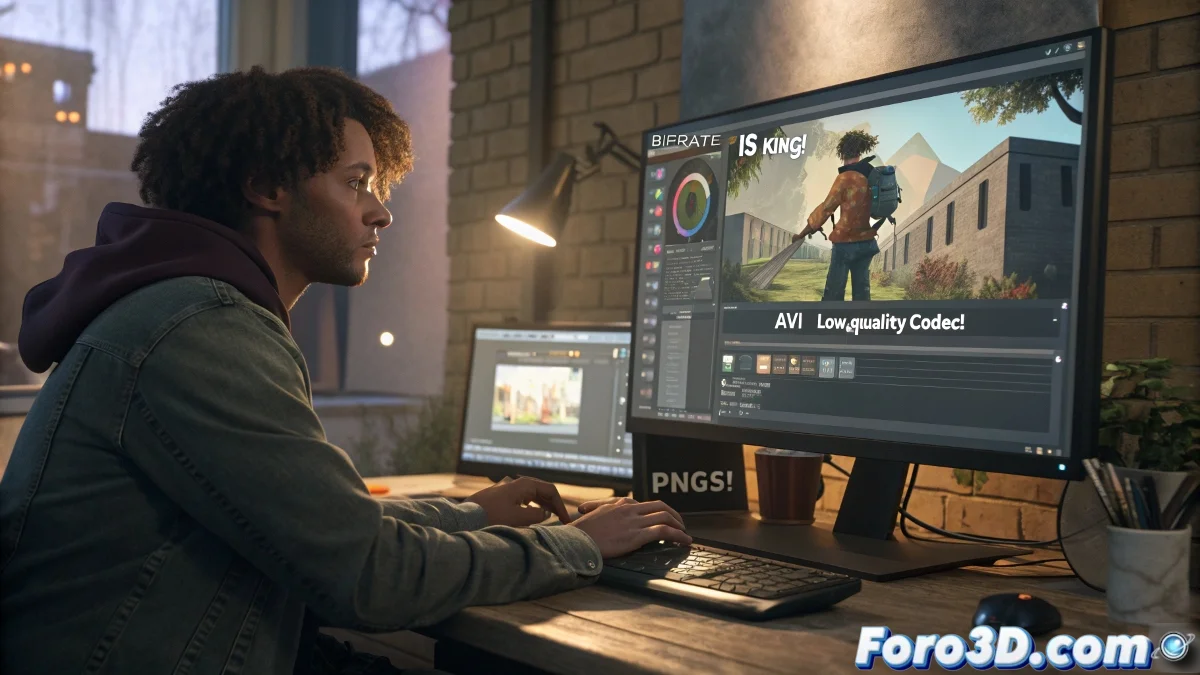
ピクセル化なしの最高品質でビデオをレンダリングする方法
3ds Maxのビューポートではアニメーションが完璧に見えるのに、最終ビデオを再生するとピクセル化するなら、あなただけではありません。この問題は一般的で、通常はコーデックの設定、ビットレート、または出力フォーマットの誤りが原因です。
なぜ最終ビデオがピクセル化するのですか?
ビデオファイルに直接エクスポートすると、3ds Maxはファイルを圧縮するためにコーデックを使用します。このコーデックが低品質だったり、ビットレートが制限されていると、ビデオの解像度が失われ、アーティファクトが発生します。また、Windows Media Playerなどの一部のプレーヤーは、特定の現代的なフォーマットに対応していない場合があります。
どうやって避ける? 画像シーケンスを使用する
プロフェッショナルなベストプラクティスは、アニメーションを画像シーケンスとしてエクスポートすることです。これにより:
- 損失なしの最高品質を維持できます。
- 任意のフレームでレンダリングを停止しても、進捗を失いません。
- ポストプロダクションと圧縮でより多くの制御が得られます。
最高品質を得るためのこれらのステップに従ってください:
- レンダーウィンドウで、AVIの代わりにPNGまたはTGAシーケンシャルを出力として選択します。
- 透明な背景が必要な場合は、アルファチャネル(32ビット)を有効にします。
- アニメーション全体をフォルダにレンダリングします。
すべての画像ができたら、Adobe After Effects、Premiere Pro、DaVinci Resolve、またはBlenderなどの外部ソフトウェアを使用してシーケンスをインポートし、高品質コーデック(例: 高ビットレートのH.264)で最終ビデオをエクスポートします。
ビットレートを設定する
1080pの場合、最小ビットレートを20,000 kbps、最大を40,000 kbpsに設定します。4Kの場合は50,000 kbps以上に上げます。
それでも3ds Maxだけで完結したい?
3ds Maxだけで完結したい場合、これらの設定を使用してください:
- 出力フォーマット: 無圧縮AVI(ファイルが非常に大きくなることに注意)。
- コーデック: Lagarith Lossless CodecやFFV1などの高品質なものをインストールして使用。
CinepakやIntel Indeoなどの古いコーデックは避けてください。
適切な解像度
解像度が適切であることを確認してください:
- Full HD: 1920x1080 ピクセル
- 4K: 3840x2160 ピクセル
- ウェブやSNS用: 最低1280x720
悪いコーデックでAVIに直接レンダリングするのは、リサイクルカートリッジでモナ・リザを印刷するようなもの…アートはそこにあるけど、誰も見えない。プロのようにレンダリングするか、永遠にピクセル化せよ! 🖼️