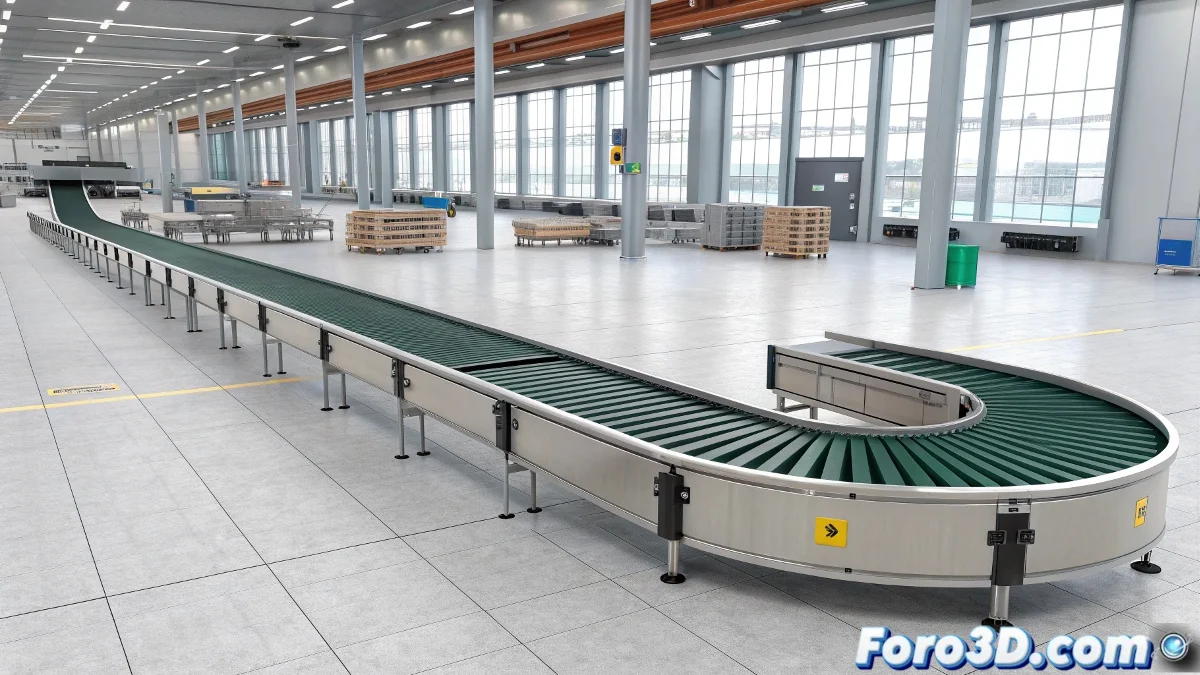
3ds Maxでコンベヤベルトのアニメーションをマスターする
現実的なコンベヤベルトの動きを作成する必要がありますか?ニーズに応じて物理的な回転とテクスチャの変位を選択する方法を学び、完璧な結果を得るためのプロフェッショナルなテクニックを発見してください。
"うまくアニメーション化されたコンベヤベルトは、あらゆる産業シーンに命を吹き込む心臓部です"
方法1: 現実的な物理回転
オブジェクトとの相互作用の場合:
- ベルトの円筒オブジェクトを選択
- フレーム0でAuto Keyを有効化
- 最後のフレームで:
- 軸周りに360° × 希望の回転数回転
- 方向に応じて回転軸を調整
- Curve Editorで:
- 回転トラックを選択
- Out-of-Range Types > Loopを適用
高度な最適化:
- 一定速度のためにLinear Controllerを使用
- 現実的な変動のために制御されたノイズを追加
- 運ばれるオブジェクトのためにMassFXと組み合わせ
方法2: テクスチャの変位
静的レンダリングや固定カメラの場合:
- ベルトにUVW XFormモディファイアを適用
- U Offsetパラメータをアニメーション化:
- フレーム0: 値0
- フレーム100: 値1 (または倍数)
- 繰り返しテクスチャのマテリアルを設定
- 方法1と同様にアニメーションループを作成
プロのトリック:
- 滑らかなトランジションのためにGradient Rampマップを使用
- 見かけの浮き彫りのためにBump Mappingと組み合わせ
- レンダリングでより現実的にするためにMotion Blurを適用
比較表: どの方法を選ぶか?
| 基準 | 物理回転 | テクスチャ変位 |
|---|---|---|
| 物理的相互作用 | ✅ 理想的 | ❌ 適用不可 |
| パフォーマンス | ❌ 重い | ✅ 最適化 |
| 視覚品質 | ✅ 360°で現実的 | ✅ 固定カメラに良好 |
| 複雑さ | 中/高 | 低/中 |
実装チェックリスト
- ✅ 正しい方向: 回転/変位の方向を確認
- ✅ 一定速度: アニメーションカーブを線形に調整
- ✅ シームレステクスチャ: 完璧に繰り返せるテクスチャを使用
- ✅ レンダーテスト: アニメーションサンプルで確認
foro3dでは、両方の方法が実装されたサンプルシーンが見つかります。滑らかに動くはずのベルトがテレポートしているような経験は誰にでもあるからです。🏭
一般的な問題の解決
- 点滅するテクスチャ: マップサイズとフィルタリングを調整
- 不規則な回転: ピボットと回転軸を確認
- 不完全なループ: 正確な値 (360°の倍数または1.0) を確保
- 現実味の欠如: 微妙な速度変動を追加
産業用ビジュアライゼーションの専門家が言うように: "完璧な動きは目に見えない - 失敗した時だけ気づく"。今すぐあなたのコンベヤベルトを次の現実性のレベルに引き上げてください。🚀