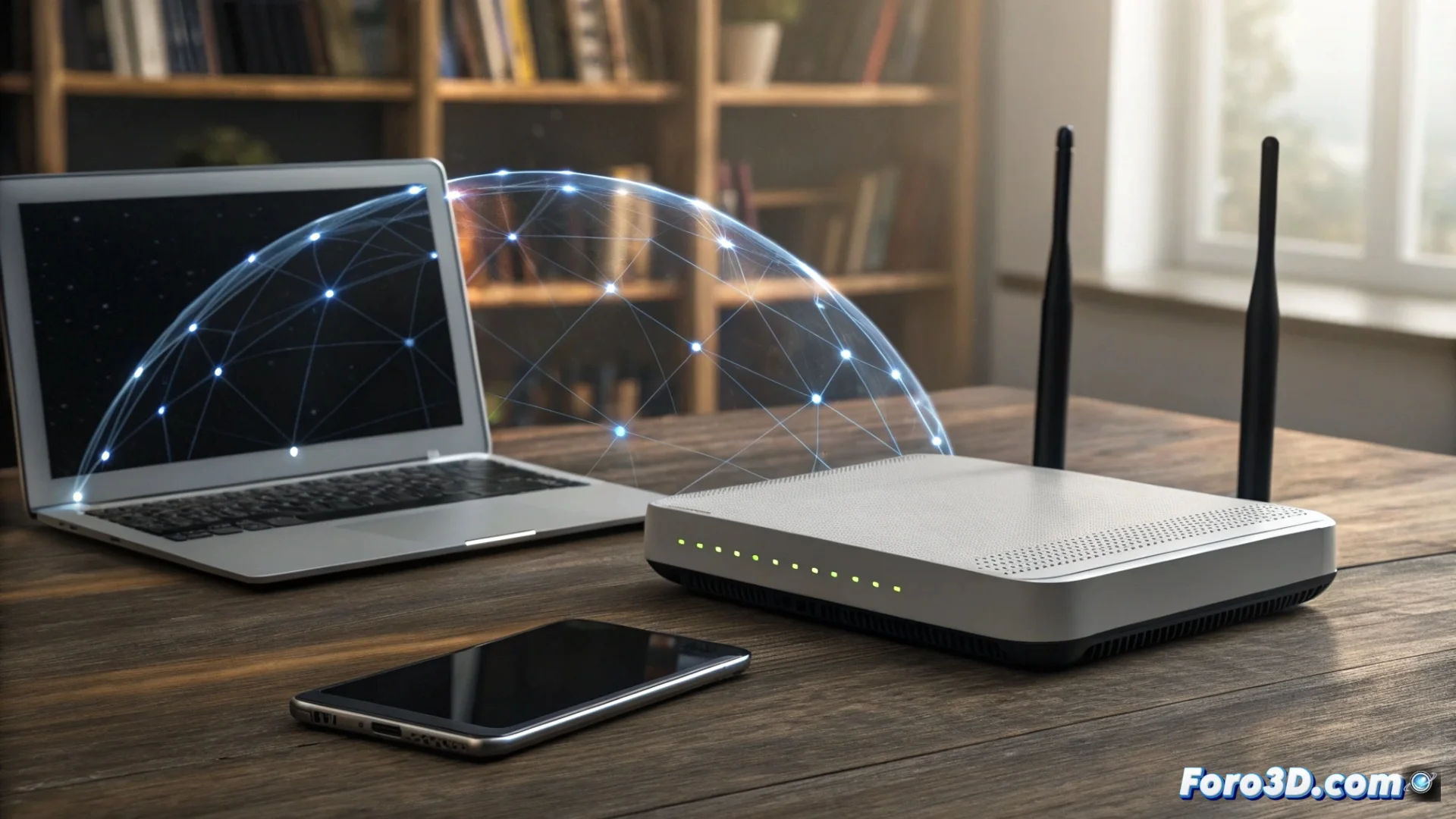
ゲスト用のWiFiネットワークを設定し、デバイスの隔離を行う
訪問者が来たときに家庭ネットワークを保護することは基本です。ゲスト専用の無線ネットワークを作成することは、ファイルや機器への不正アクセスを防ぐための必須のセキュリティ対策です。ステップバイステップで説明します。🔒
ルーターのパネルにアクセスし、機能を探す
最初のステップは、ルーターの管理インターフェースにアクセスすることです。通常、ブラウザでIPアドレス経由で行います。メニュー内で、無線ネットワークまたはWi-Fi専用のセクションを探します。現在のほとんどのルーターには「ゲストネットワーク」または「Guest Network」というオプションが統合されています。これを有効にすると、メインのネットワークとは完全に異なるネットワーク名(SSID)とパスワードを設定できます。
コントロールパネルの主なステップ:- 管理者認証情報を使用してルーターのウェブインターフェースにログインします。
- 無線またはWi-Fi設定のセクションに移動します。
- ゲストネットワーク機能を有効にし、識別名を割り当てます。
適切に設定されたゲストネットワークはセキュリティの境界として機能し、個人デバイスを偶発的な探査から守ります。
クライアント隔離(AP Isolation)を有効にする
これが最も重要なセキュリティ対策です。ゲストネットワークの設定内で、「クライアント隔離」、「AP Isolation」、または「Client Isolation」というオプションを探して有効にします。この機能は2つの重要な動作を行います:まず、ゲストネットワークに接続されたデバイス同士の通信を阻止します。第二に、より重要な点として、そのネットワークからのメインのネットワークのデバイスへの接続試行をブロックします。あなたのコンピューター、ネットワークプリンター、NASユニットは見えなくなります。
隔離を有効にする利点:- 訪問者は家庭ネットワーク内の機器をスキャンしたりアクセスしたりできません。
- マルウェアに感染したゲストデバイスからの拡散を防ぎます。
- ゲストネットワーク内の各デバイスはインターネットへの出口のみを持ち、制御された環境を作成します。
セキュリティを強化し、変更を適用する
最後に、このネットワークに強力で異なるパスワードを割り当てます。一部のルーターでは、ゲスト向けに帯域幅を制限したり、自動有効期限を設定したりでき、追加の制御層を加えます。すべてのパラメータを設定したら、変更を保存して適用します。この時点から、ゲスト認証情報を使用して接続する人はインターネットにアクセスできますが、そのトラフィックはあなたのものから完全にセグメント化され隔離されます。プライバシーとネットワークの完全性が保証されます。🛡️