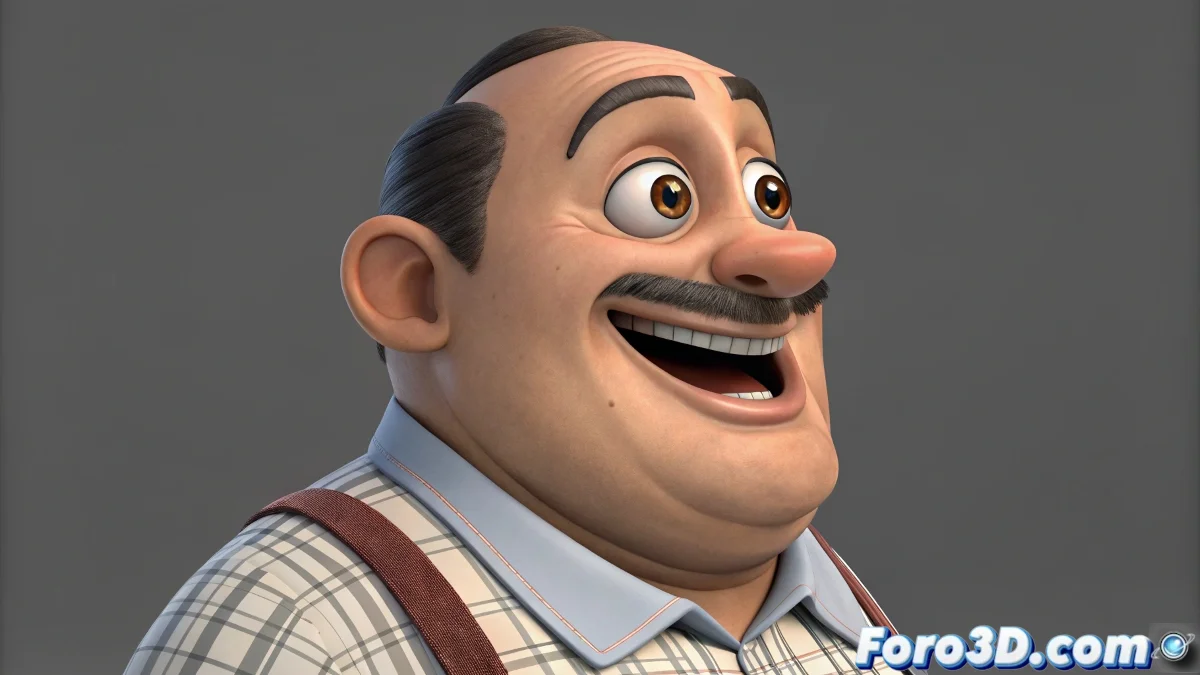
カートゥーンキャラクターの口を設定し、目と鼻に影響を与えない方法
3ds Max の高度なrig フェイシャルのダークサイドへようこそ。ここでは、口を動かしても目と鼻に影響を与えないようにすることが、モディファイアとコントローラーの本格的な戦いになることがあります。あなたの説明から、キャラクターは非常に表現豊かで変形可能なデザインをしており、cartoon スタイル特有の誇張が支配的です。ここでの課題は、顔の球状のボリュームを維持しつつ、口を極端な位置に移動させても望ましくない副作用を生じさせないことです。
鼻と目がプロセスで苦しまないようにする方法
まず最初に考慮すべきことは、これらの場合の最大の敵は局所的な制御の欠如であるということです。顔全体が同じ mesh にあるため、静止したままの領域に影響を与えずにグローバルなデフォーマーを適用することはできません。そのため、最も推奨される方法は、Morpher モディファイアを補助コントローラー(helpers または bones)と組み合わせて、口の領域のみに作用するように変形システムをゾーンごとに分割することです。
口を左右に移動させる、開く、閉じるための特定の Morph Targets を作成でき、笑顔やしかめ面のためのバリエーションも含められます。これらの morphs には目の頂点も鼻の頂点も含めないようにします。これは、各 morph を作成する際に口の頂点のみを選択することで簡単に制御できます。
顔のボリュームを失わずに口を移動する方法
球状のキャラクターで典型的な問題は、口を動かすと顔の表面が崩れたり、不自然なしわができてしまうことです。これを避けるために、FFD(Free Form Deformation)を使用するか、より技術的なアプローチとして Space Warps を使用したコントローラーシステムを使用できます。
一つの戦略は、dummy またはコントローラーを作成し、それを動かすと Volume Select または Soft Selection を介して口周囲の頂点グループに影響を与えることです。また、中心から左へ、または中心から右へのような極端な位置間の段階的な補間を行う morphs システムを使用することもできます。
Morph Targets とコントローラーの組み合わせが鍵
3ds Max 2025 でこのタイプのキャラクターに最適に機能するフローは次の通りです:
- 個別の Morph Targets を作成: 各表情と横方向の移動に対して。
- dummy コントローラーを割り当て: 口の全体的な移動を管理。
- FFD または Lattice モディファイアを使用: 口の領域のみでボリュームを維持。
morphs と移動をリアルタイムでブレンドするための sliders または custom attributes を設定。マesh の崩れのサプライズを避けるために、最初から極端な動きをテスト。
そしてすべてが失敗したら...まあ、ソフトウェアのせいにすればいい、foro3d ではそれがもはや国民的スポーツです。😊 しかし、忍耐と練習で、あなたのカートゥーンキャラクターに望む表現力を達成できるでしょう!