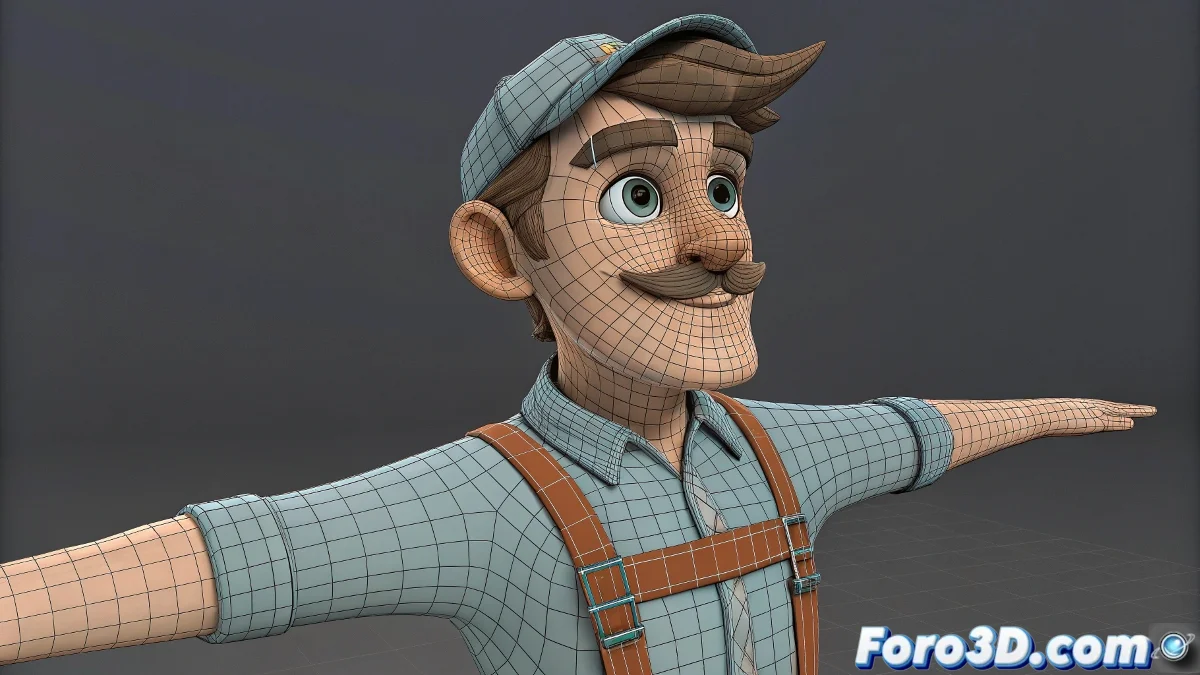
ZBrushでの基本的なリギングとUVテクスチャの詳細な説明
ZBrushには無数のボタンがあり、Pixologic(すみません、今はMaxon)の論理が…詩的すぎてあまり役に立たないことを知っています。ZBrush内でriggingを試みて、さらにPhotoshopで描いたUVテクスチャを適用しようとしているなら、熱いガムで彫刻しているような状態になるのは当然です。でも安心してください:ステップバイステップで、最新のツールを使って進めましょう。
ZBrush内でのリギング:Transpose MasterとZSpheres
ZBrushはriggingプロフェッショナル向けのソフトウェア(Mayaや3ds Maxのような)ではありませんが、プログラムから出ずにキャラクターをポーズさせるための原始的なシステムを持っています。このシステムはZSpheresをスケルトンとして基盤とし、本物のスケルトンを持つソフトウェアにエクスポートする前に彫刻をポーズさせるのに役立ちます。
ZSpheresを使ったリギングの基本ステップ
- 完成したメッシュをロード:サブディビジョン付きで。
- ZPlugin > Transpose Master > T-Pose Meshに移動:
- 今ZSpheresを作成:Tool > ZSphereから始め、モデル上にスケルトンを構築します。
スケルトンが準備できたら、Tool > Rigging > Select Meshを選択してメッシュをロードします。Tool > Bind Meshでbindをアクティブにし、モデルがスケルトンに接着するようにします。ZSpheresをポーズさせ、メッシュがどのように変形するかを観察します。完了したら、Transpose Masterに戻り、Transfer to Subtoolを選択します。
このシステムは静的ポーズやシルエットテストに最適です。でも3ds MaxでV-Rayを使ってアニメーションする予定なら、メッシュをエクスポートしてそちらでrigするのが最適で、特にBipedやCATを使い、最終renderエンジンとしてV-Rayを使う場合です。
PhotoshopでのUVテクスチャとZBrushへのロード方法
ZBrushでUVsを生成したら(理想的にはUV MasterやZRemesher + unwrap経由で)、Photoshopでテクスチャを描画したら、再適用する番です。
外部テクスチャを適用するステップ
- Tool > Texture Mapに移動:
- 空のスペースをクリック:Importを選択し、編集した画像を探します。
- ロードしたら:メッシュでUVチャンネルが正しくアクティブになっていることを確認します。
テクスチャをインタラクティブに表示したい場合、Tool > UV Mapに移動し、UVのサイズを調整します(例:4096)。また、Polypaint > Polypaint From TextureからテクスチャをPolypaintに変換することもでき、上にさらに描画を続けたい場合に便利です。
V-Ray付き3ds Maxへのエクスポート
キャラクターがテクスチャとポーズで準備ができたら、両方のソフトウェアが最新ならGoZで直接3ds Maxにエクスポートできます。あるいはTool > Exportから手動でOBJまたはFBX形式で、Texture > Exportからマップを別途エクスポートします。
3ds Max内でVRayMtlを作成し、テクスチャをDiffuseチャンネル(またはPBRを使う場合Base Color)にロードすれば、スタジオ照明やHDRIを使ったrenderの準備が整います。
ZBrushは骨など必要ない、すべてが粘土のように流れる…指を動かそうとすると顔が伸びるまでは。そう、ZBrushでrigするのは自動階段でタップダンスを踊るようなものだと感じたら、あなただけではありません。