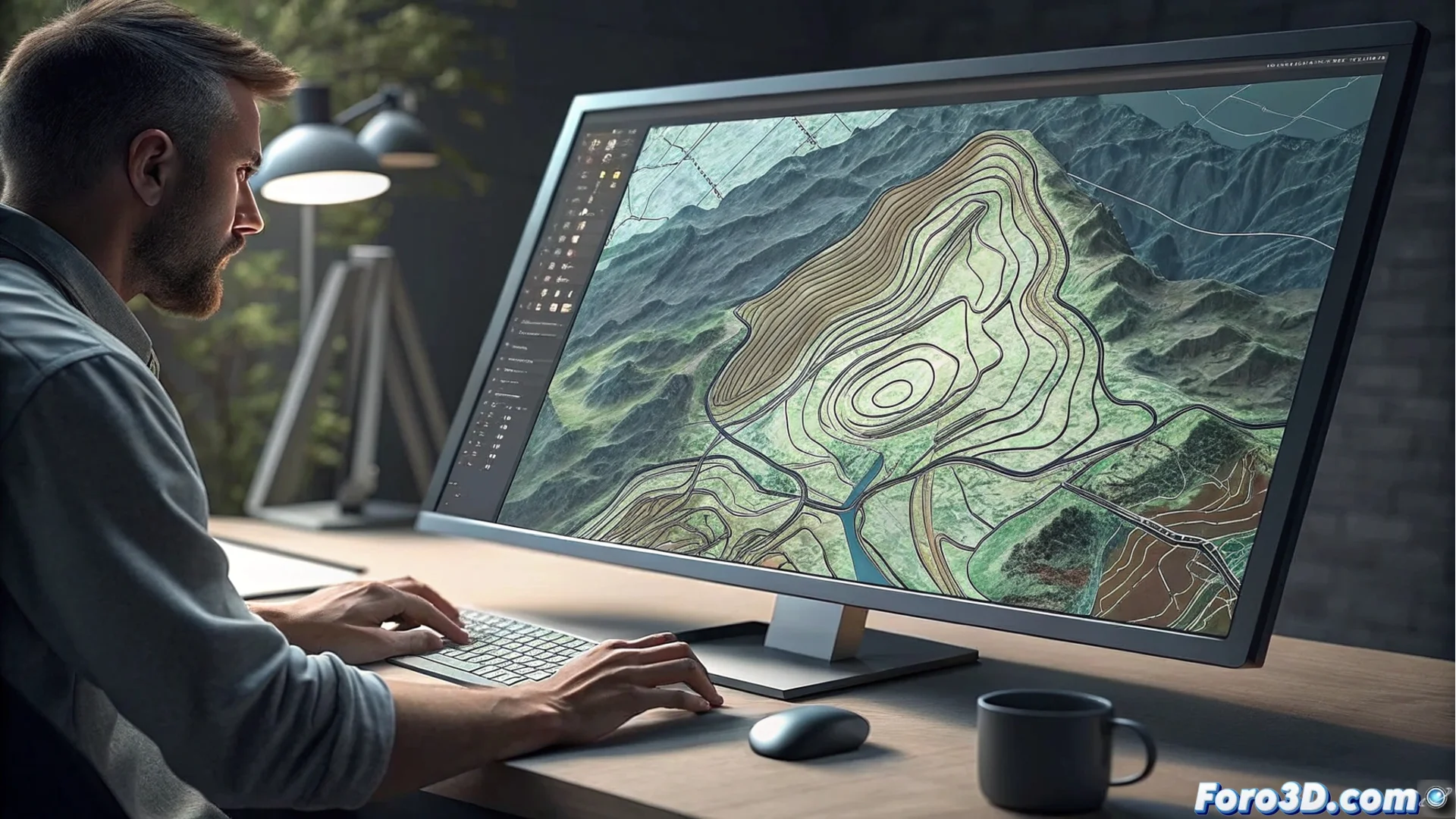
AutoCAD MapでWMSサーバーからマップを挿入およびエクスポートする方法
AutoCAD Mapは地理情報システム(GIS)のツールを統合しており、外部の地図データをリンクできます。重要な機能の一つがWMSサーバーへの接続で、地形図を直接ワークスペースに取り込み、正確な地理情報を図面に追加します 🗺️。
WMSサーバーとの接続を確立する
最初のステップでは、WMSサービスのURLと、必要に応じてアクセス認証情報が必要です。AutoCAD Map内で、リボンの計画タブに移動します。データグループで接続ボタンをクリックします。これによりダイアログが開き、WMSサービスを追加を選択します。サーバーの完全なURLを入力し、接続をクリックすると、ソフトウェアがサーバーをクエリし、利用可能なすべてのレイヤーをリストアップします。
接続のための必須準備:- 地図プロバイダーのWMSサービスの正しいURLを準備する。
- サーバーがユーザー名とパスワードを必要とするかどうかを確認する。
- 計画タブのデータグループ内の接続コマンドを探す。
レイヤーの読み込み速度は完全にリモートサーバーと要求されたエリアの範囲に依存します;時には、古い技術でダウンロードするような待ち時間が発生します。
地図レイヤーを選択および調整する
接続後、利用可能なレイヤーのリストが表示されます。複数同時に選択可能で、等高線、水文ネットワーク、または行政境界などのレイヤーです。重要なステップは、現在の図面の座標系に一致する座標系を設定し、ずれを避けることです。選択を確認すると、マップ画像がラスタ参照として挿入されます。このオブジェクトは、プロジェクトのニーズに応じてワークスペースで移動、スケーリング、調整できます。
レイヤー設定時の重要なポイント:- レイヤーの座標系を図面のものと一致させる。
- 地形の完全な表現のために複数のテーマレイヤーを選択する。
- 挿入されたレイヤーは参照画像として動作し、スケールと位置の調整が可能。
共有のためのジオ参照ファイルを作成する
マップ情報を抽出して外部で使用可能な形式で保存するには、マップのエクスポートツールを使用します。ダイアログで、特定の関心領域、出力解像度、ファイル形式(GeoTIFFやJPEGなど)を定義します。AutoCAD Mapがリクエストを処理し、地理メタデータを埋め込んだ地形図の部分を含む新しいファイルを作成します。このファイルは他のGISソフトウェアで使用したり、コラボレーターと共有したりでき、ジオ参照の完全性を維持します。