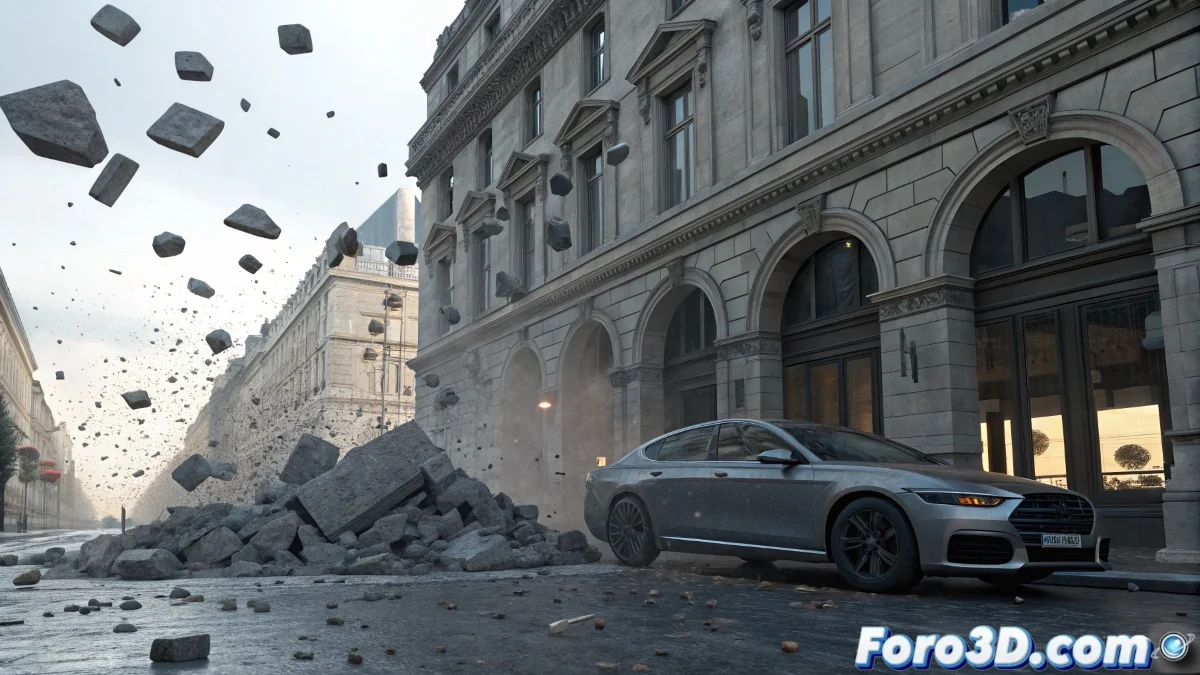
オブジェクトが幽霊化を決めた時
RayFireでの立方体が床を貫通する問題は非常に一般的で苛立たしいものです。特にこの強力なプラグインを始めたばかりの時はそうです。unyieldingとしてマークされたはずの貫通不可能なオブジェクトが空気のように振る舞うというパラドックスは、通常複数の同時要因に起因し、細かな調整が必要です。この反逆的な物理との戦いであなたは一人ではありません。
inactive objectsが選択に抵抗する第二の問題は、よりシンプルに解決できますが、RayFireが期待する特定のトリックを知らないと同様に困惑します。両方の問題はシステムの背後にあるロジックを理解すれば解決可能です。
オブジェクトが床を貫通する問題の解決策
主な問題は衝突設定にあり、unyielding objectsの選択ではありません。まず、床が十分な厚みを持っているか確認してください - RayFireは極端に薄い表面で問題を起こします。最小5-10ユニットの厚みが安全です。
次に、床オブジェクトのプロパティで、衝突タイプを特に大きな平面の場合Concaveに設定してください。Unyieldingオブジェクトは正しく機能するためにConcave衝突を必要とし、動的オブジェクトは通常Convexを使います。
- 床の適切な厚み(最小5ユニット)
- unyielding objectsのためのConcave衝突タイプ
- シーンの実際のスケール確認
- グローバル設定での適切なCollision Offset
RayFireでは、最も堅固な床でも適切に説得しないと幽霊化します
現実的な破壊のための正しい設定
オブジェクトが押し合う代わりに破壊されるためには、2つの重要なパラメータImpact ForceとFragilityを調整する必要があります。破壊されるオブジェクトのプロパティでFragilityを50-80に上げて衝撃で簡単に壊れるようにします。衝突するオブジェクトのImpact Forceはこの閾値を超えるのに十分でなければなりません。
さらに、PhysicsパネルでDemolish by Kinematic Objectsオプションを有効にすると、動くオブジェクトが破壊を引き起こせます。このオプションがないと、特定の破壊者としてマークされたオブジェクトのみが他のオブジェクトを壊せます。
- 破壊対象オブジェクトの高Fragility(50-80)
- 衝突オブジェクトの十分なImpact Force
- Demolish by Kinematic Objectsを有効
- スケールに応じたVelocity Threshold調整
inactive objectsの選択問題の解決策
inactive objectsに追加されないオブジェクトの謎は主に2つの原因があります。まず、オブジェクトがすでにRayFireの他のカテゴリ(dynamicやsleeping objectsなど)に入っていないか確認してください。一つのオブジェクトは複数のカテゴリに同時に属せません。
第二に、正しい選択方法を使います:inactive objectsセクションのPickボタンをクリックし、ドラッグアンドドロップはしないでください。その後、ビューポートや名前リストからオブジェクトを選択します。インスタンスの場合、マスターインスタンスを選択してください。
- Pickボタンを使用、ドラッグアンドドロップしない
- オブジェクトが他のカテゴリにないか確認
- ピッキング問題時は名前で選択
- インスタンスと参照を確認
検証済みステップバイステップのワークフロー
成功を確実にするために、この特定の順序に従ってください:まず、全ての静的オブジェクト(床、壁)をUnyielding Objectsに追加します。次に、破壊対象オブジェクトをDynamic Objectsに。最後に、不動だが破壊可能オブジェクトをInactive Objectsに。
シミュレーション実行前に、常にPreviewを使って衝突を確認してください。プレビューモードはRayFireが衝突ジオメトリをどのように解釈するかを視覚的に示し、完全計算前に問題を検知できます。
- 特定の設定順序
- 衝突確認にPreviewを使用
- まずシンプルなジオメトリでテスト
- 成功設定をプリセットとして保存
これらの初期問題を解決すれば、デジタル破壊の達人になり、シンプルな立方体から超高層ビルまで外科手術のような精度で破壊できます。RayFireの世界では、最もしつこい幽霊も適切な設定で物理法則に従うことを学べます 😏