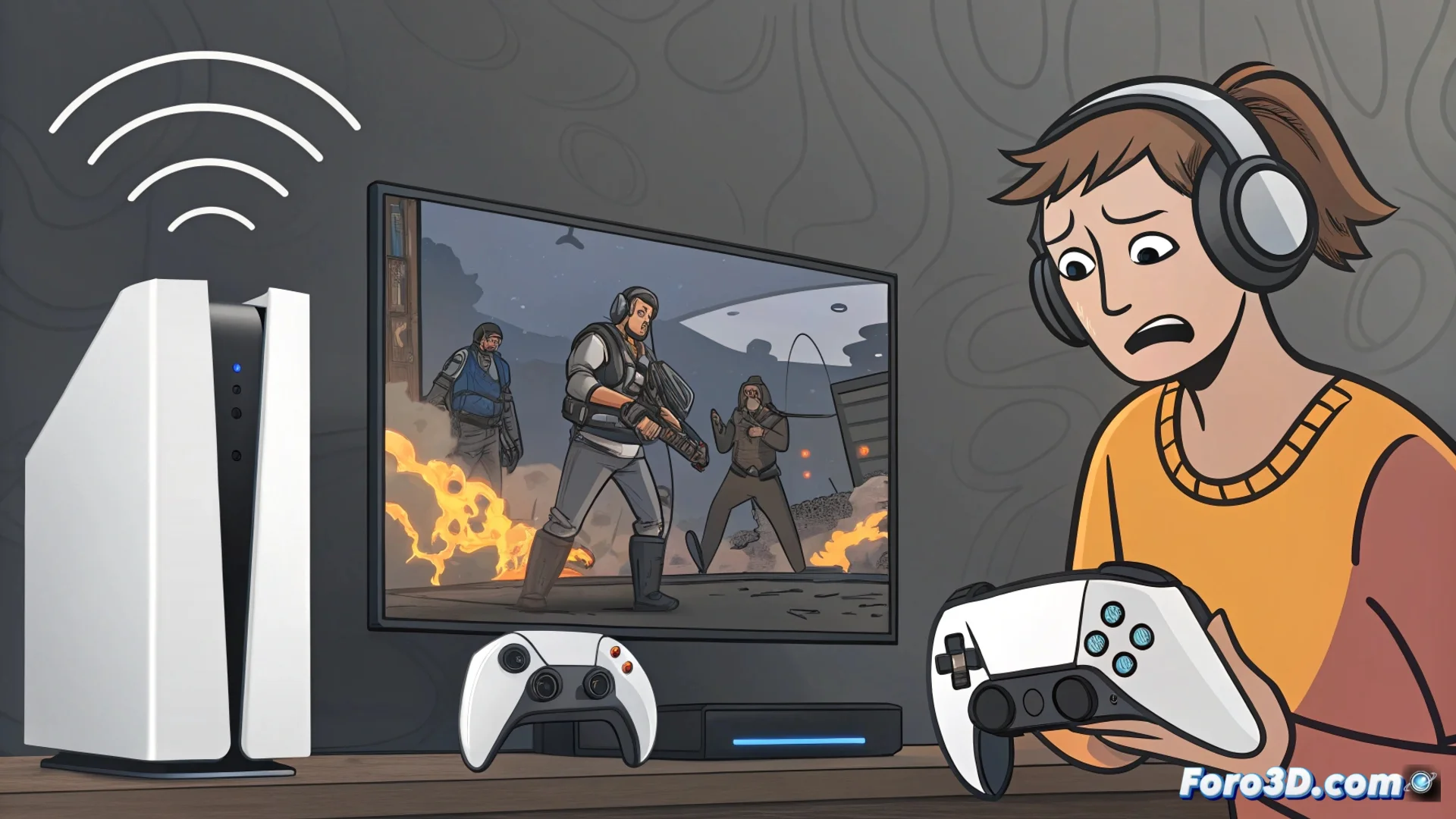
PS5のWi-FiおよびBluetooth接続問題のトラブルシューティング
PlayStation 5 のユーザーは、コンソールが断続的な問題を抱えることがあり、無線接続に問題が発生します。これらの障害はオンラインゲームを中断させ、ダウンロードを遅くしたり、コントローラーやヘッドセットなどのアクセサリの信頼できる使用を妨げたりします。原因を特定することが、安定したゲーム体験を取り戻すための最初のステップです 🎮。
Wi-Fi接続の診断と安定化
PS5の設定を変更する前に、自宅ネットワークの状態を確認することが重要です。他のデバイスが問題なく接続できるかを確認して、ルーターの故障を除外します。より安定した接続のために、Ethernet ケーブルを使用するか、コンソールを無線アクセスポイントに近づけることを検討してください。
PS5での設定手順:- 設定 > ネットワーク > 接続設定 にアクセスします。
- インターネット接続を設定 を選択し、カスタム オプションを選択します。
- IPアドレスを手動で割り当て、周波数帯を 5 GHz に変更します。これは通常 2.4 GHz 帯よりも干渉が少ないです。
- 問題が続く場合は、同じメニューからコンソールのネットワーク設定をリセットしてみてください。
無線技術には気まぐれがあります。時には、ルーターが重要なゲームの途中で休憩を取ることに決めます。
Bluetoothペアリング障害の解決
DualSenseコントローラー やワイヤレスヘッドセットなどのデバイスを接続したり維持したりする際の困難は一般的です。これらの問題は、通常、簡単なリセットと再ペアリングの手順で解決します。
Bluetoothデバイスの手順:- コンソールを電源から完全に切り離して数分間再起動します。
- 問題のあるBluetoothデバイスをオフにし、その後ペアリングモード で再度オンにします。
- PS5で 設定 > アクセサリデバイス に移動し、問題のあるデバイスのプロファイルを削除して最初からペアリングします。
- ルーター、電子レンジ、その他の強力な送信機などの物理的な障害物や干渉源がないことを確認してください。
最適な接続のための結論
PS5で安定した接続を維持するには、コンソールの設定とネットワーク環境の両方を確認する必要があります。5 GHz 帯の使用、干渉の最小化、デバイスの再起動は効果的な対策です。これらの手順に従っても障害が続く場合は、ハードウェアの問題を示しており、テクニカルサポートに連絡する必要があります。これらの解決策を実施することで、流暢なオンラインプレイとすべてのワイヤレスアクセサリの信頼できる使用をお楽しみいただけます。