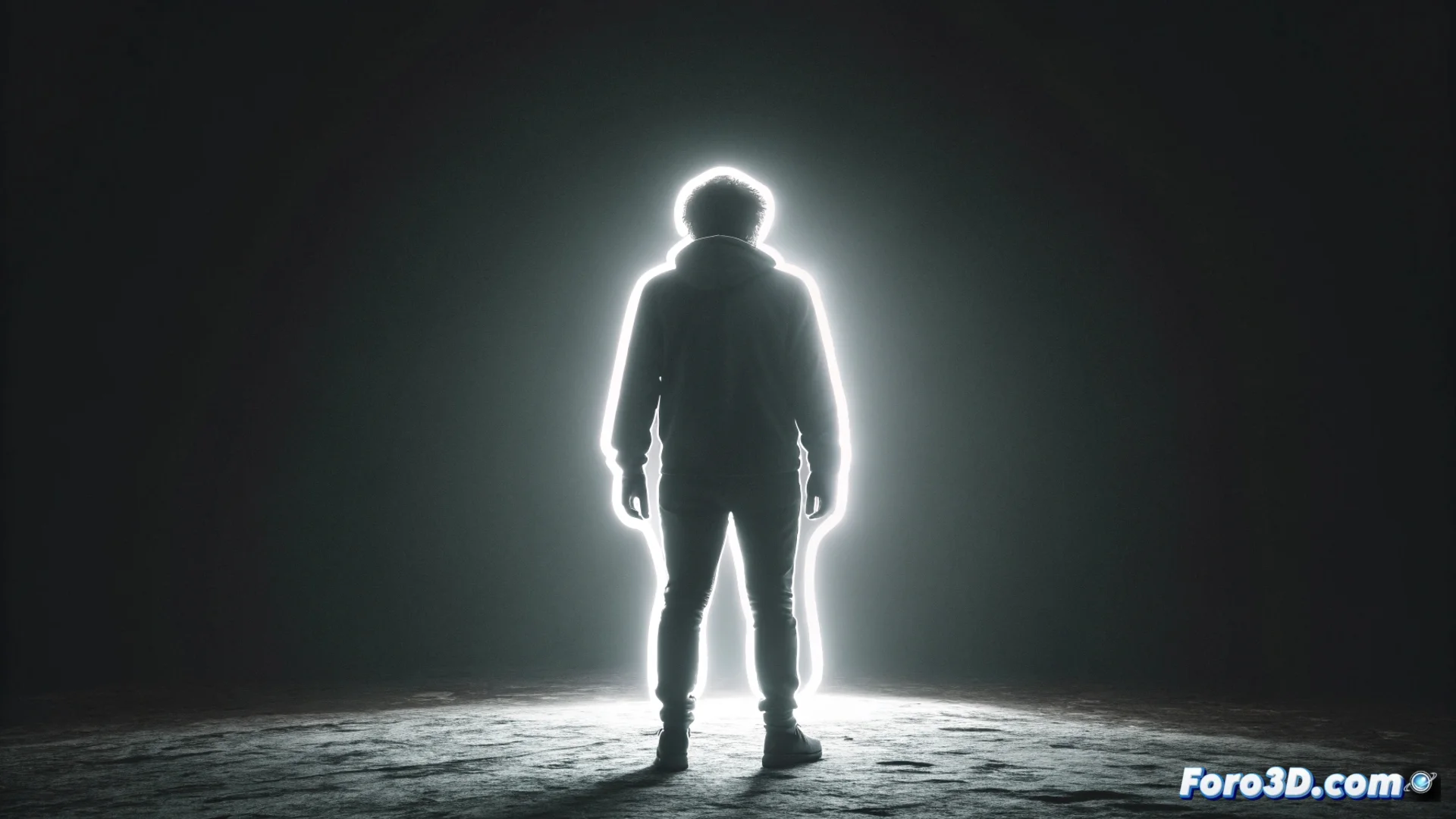
Photoshopでバックライトなしの輪郭効果を作成する
写真撮影では、時には理想的な照明を捉えられないことがあります。このチュートリアルでは、元の画像にバックライトやサイドライトがない場合に、Photoshopで輪郭効果や偽のlow keyをシミュレートする方法を示します。この方法は、調整レイヤーを組み合わせ、正確な選択を作成してポストプロダクションでその照明を人工的に作り出すことに基づいています。💡
被写体を分離し、暗い背景を設定する
最初のステップは、主な要素を背景から分離することです。画像に最適なツールを使用してください:オブジェクト選択、クイック選択、またはペンツール。被写体にレイヤーマスクを作成します。次に、背景を処理します。元の背景レイヤーを複製し、彩度を下げ、レベルまたはカーブの調整を適用します。目標は、すべてのトーンを強烈で均一な黒に押し込むことです。これにより、後で作成する輝く輪郭を際立たせる暗いベースが準備されます。
シーンを準備するための主なステップ:- レイヤーマスクを使用して被写体を正確に抽出する。
- 彩度を下げ調整した背景レイヤーから暗く固い背景を生成する。
- 被写体が上位で独立したレイヤーになることを確認する。
ポストプロダクションでは、カメラで捉えられなかったものを偽装する必要があり、忍耐とレイヤーを使えば、決してそこに存在しなかったものさえ照らすことができることを示しています。
輝く縁を生成し制御する
被写体を上位レイヤーで分離したら、光の効果を作成する時です。速い方法はレイヤースタイルを使用することです。内側発光を適用し、白または非常に明るい明るい色調に設定します。サイズを調整して輪郭の太さを定義します。より詳細で手動の制御が必要な場合は、この代替フローを使用してください。
輪郭を洗練するための手動プロセス:- 被写体のレイヤーを複製し、ガウスぼかしを適用する。
- この複製レイヤーのブレンドモードをスクリーン(Screen)に変更する。
- 輝きの強度を均衡させるために不透明度を調整する。
- 効果が不要な領域をクリーンアップするために、レイヤーマスク上で柔らかいブラシを使用する。
テクニックの結論
このテクニックは、平坦な照明やアクセントライトの欠如がある写真を救うための貴重なリソースです。複雑なプラグインは必要なく、レイヤーとブレンドモードの相互作用を理解するだけです。以前存在しなかった場所で深みとボリュームの錯覚を作成し、暗い背景に対して被写体を際立たせ、光をシミュレートした縁で強調します。🎨