Nova3d Elfin LCD 2Kプリンターのファームウェアを更新する方法
3Dプリンターのファームウェアを最新に保つことは、新しい機能や修正にアクセスするために重要です。このプロセスは簡単ですが、問題を避けるために正確な手順に従う必要があります。🛠️
ファイルの取得と準備
最初のステップは、Nova3Dのウェブサイトから公式ファイルを入手することです。Elfin LCD 2Kのモデルに正確に対応するバージョンを選択することが基本です。次に、FAT32ファイルシステムでUSBメモリをフォーマットし、ファームウェアファイルをルートディレクトリにコピーします。
重要な初期ステップ:
- 公式ソースから特定のモデルに適した正しいファームウェアをダウンロード。
- FAT32でフォーマットしたUSBメモリを使用し、ファイルをルートに配置。
- 進める前にダウンロードしたファイルの整合性を確認。
更新が中断されると、プリンターがスタイリッシュな技術的なペーパーウェイトになってしまうので、スイッチから指を遠ざけてください。
プリンターからインストールを実行
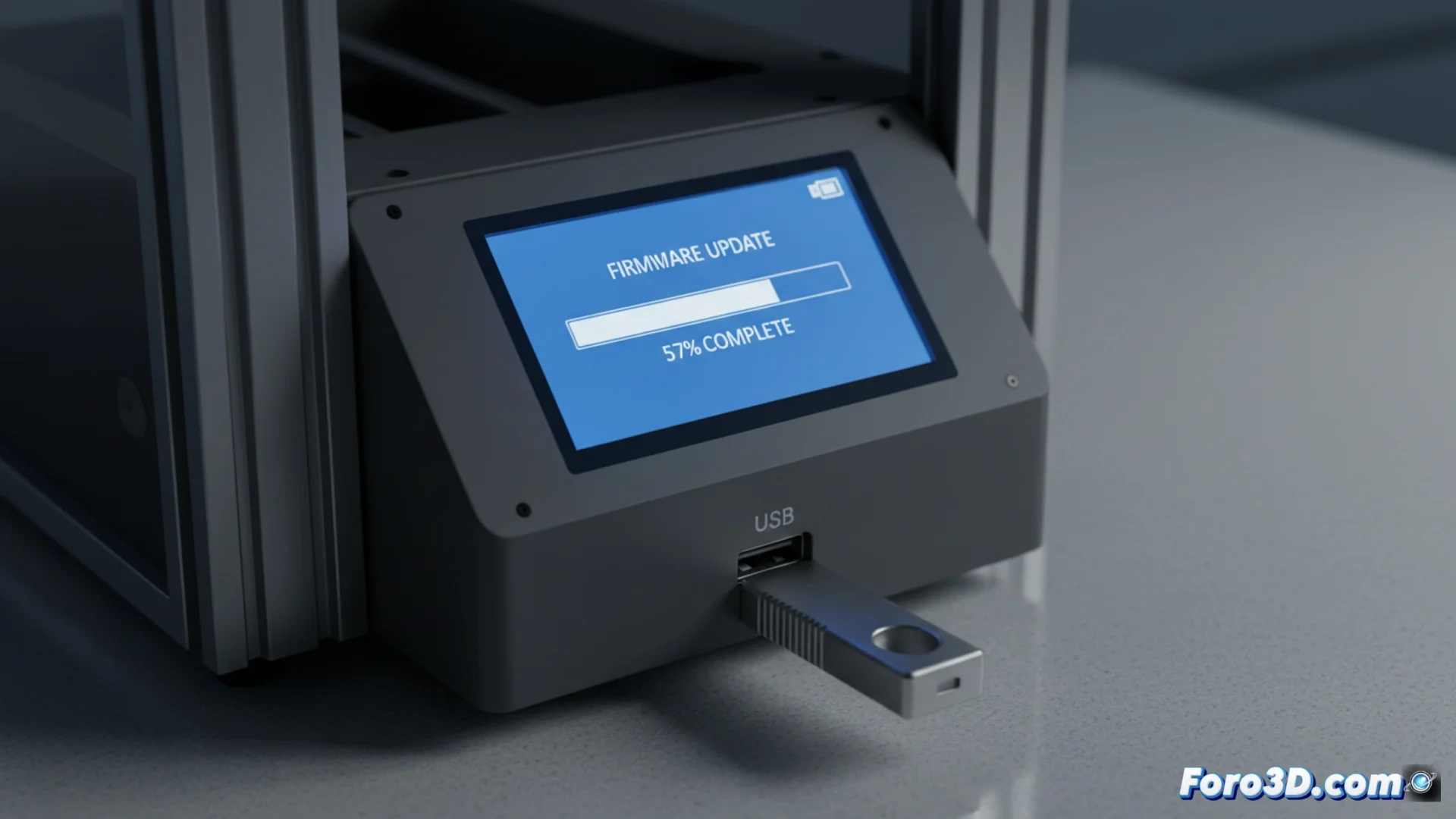
マシンをオフにした状態でUSBメモリを接続します。プリンターをオンにし、タッチスクリーンを使用して設定メニューまたはツールメニューに移動します。そこで内部ソフトウェアを更新するオプションが見つかります。
更新プロセス:- プリンターはUSBメモリ内の有効なファイルを自動的に検出します。
- メニューからプロセスを開始。画面に進行状況バーが表示されます。
- この段階では、いかなる状況でも電源を切ったり切断したりしないでください。
完了と確認
終了すると、マシンは自動的に再起動します。設定メニューに再度アクセスして、ファームウェアのバージョンが正しく更新されたことを確認することが重要です。プロセスが失敗した場合は、別のUSBメモリを試すか、ファイルを再ダウンロードしてください。✅