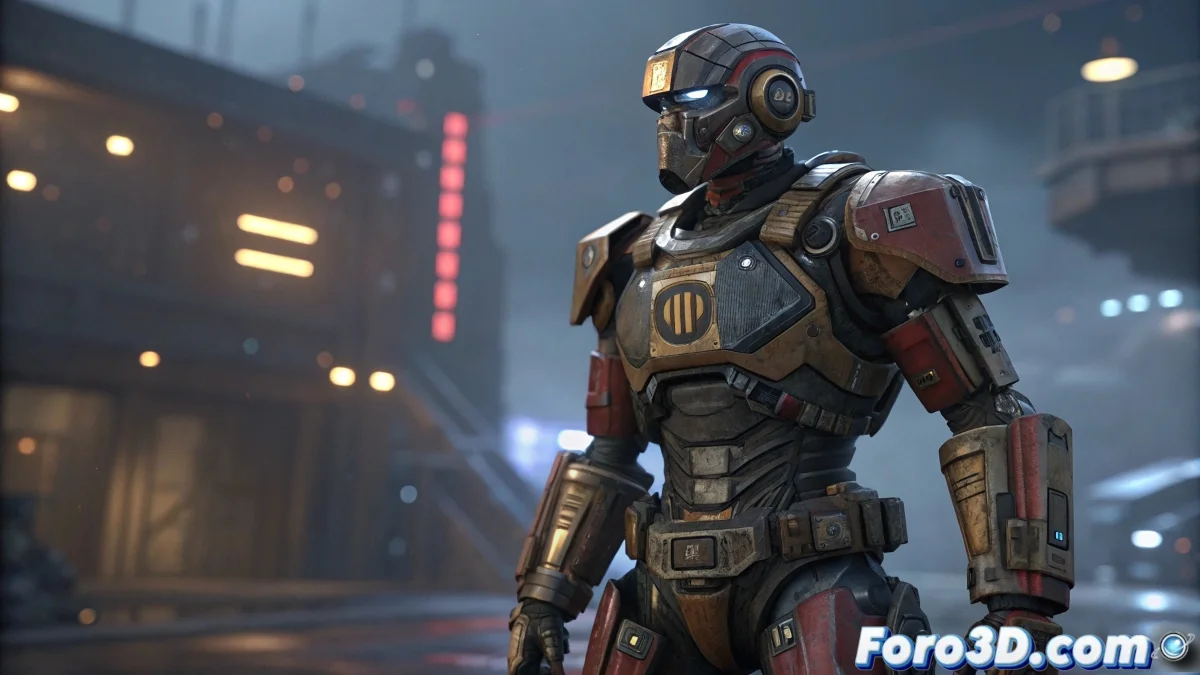
MotionBuilderでテイクごとの視認性をマスターする(Autodeskが簡単にしてくれない場合)🎭✨
複数の形態を持つキャラクター(SMITEの神々など)をMotionBuilderで作業すると、異なるフェーズの部品が表示されるべきでない場所に現れて視覚的な混乱が生じることがあります。しかし、各テイクで何が見えるかを正確に制御するための効果的な方法が存在します。
解決策:インテリジェントな視認性キーフレーム
トリックはすべてのオブジェクトが持つVisibility属性にあります:
- FCurve Editorを開く
- 問題のメッシュを選択
- Visibilityチャンネルを見つける
- 表示されないべきテイクで:
- 開始時に0でキーフレーム
- 終了時に0でキーフレーム
- 変形テイクで:
- 変形前に0でキーフレーム
- 表示されるタイミングで1でキーフレーム
プロフェッショナルなワークフロー
3ds Maxでのプレプロダクション
- モデルの各部分を独立したオブジェクトとして保持
- すべての要素を明確に命名
- エクスポート前にReset XFormを使用
MotionBuilderへのインポート
- Embed Mediaを有効にして3ds Maxからエクスポート
- 複雑なリグにはCharacter Extensionを使用
- 最初からテイクを整理
一般的な問題と解決策
- 点滅する部品:キーフレームの重複を確認
- 視認性がエクスポートされない:FBXオプションを確認
- 重複名:インポート前に名前を変更
- 同期ずれ:テイクごとのタイムラインを確認
"複雑なアニメーションでは、何が見えて何時見えるかを制御することが、動きそのものと同じくらい重要です"
Sketchfab/ゲームエンジンへのエクスポート
アニメーションされた視認性を維持するために:
- FBXオプションでAnimationを選択
- Embed Mediaにチェック
- 問題がある場合はキーフレームサンプリングを試す
- 重要なら別々のテイクとしてエクスポートを検討
重要なポイント:このテクニックは、アーマー、武器、またはアニメーション内の任意の可変要素を切り替えるのにも使えます。あなたのタイムラインが限界です!
そして覚えておいてください:Autodeskが「テイクごとの視認性」の魔法のボタンを含めなかったのは、あなたのアニメーターとしてのスキルを開発したかったから... または忍耐力を。ですが、今この知識でフラストレーションの時間を節約できます。🎮💻