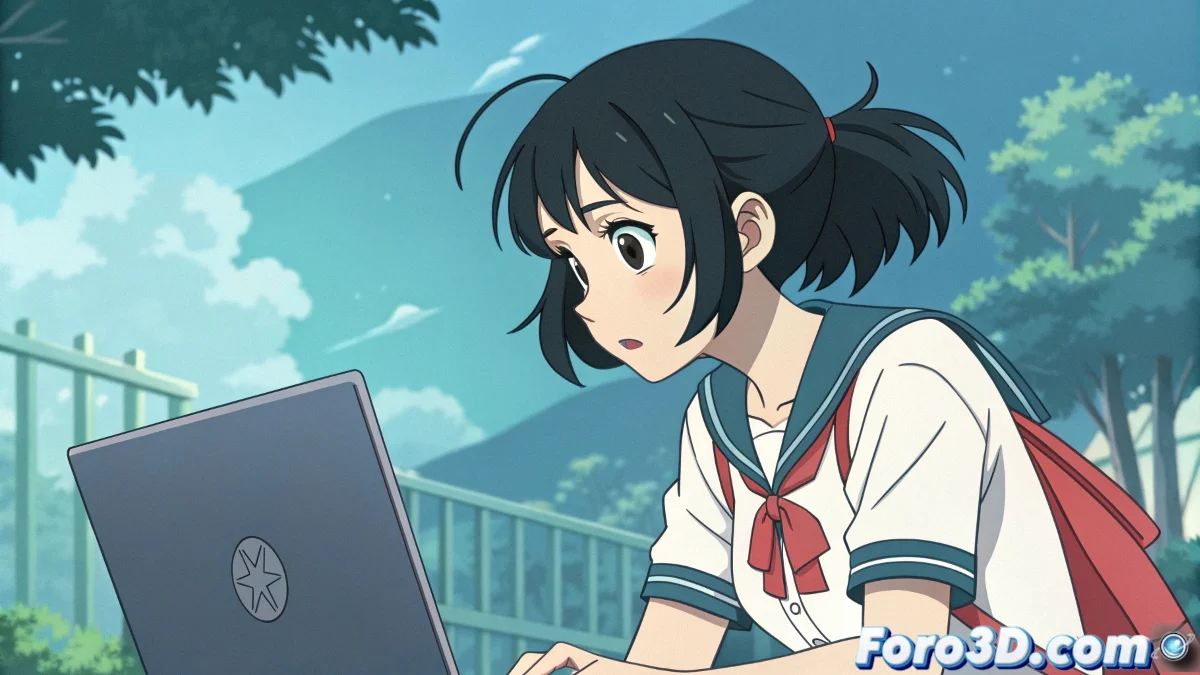
あなたのベクターが相談なしで抽象芸術に変わってしまうとき 🎨🤯
IllustratorのファイルをMoho/Anime Studioにインポートするのは簡単であるべきですが、時にはプログラム間の意思疎通が取れない状況になります。ロードバーが完了して…何も表示されない、または最悪の場合、デザインのサイケデリックなバージョンが表示されるのを見たことがあるなら、この記事があなたの救いになります。🙌
"Mohoは占い師ではありません:現代的なファイルを与えると、無言で返します…または求めていない現代アートで返します"
互換性の魔法の公式
Mohoがあなたのベクターを理解するために:
- Illustrator: AIバージョン8で保存(はい、1998年のように)
- EPS: バージョン8を使用、最新版はダメ
- SVG: Inkscapeを使った中間ステップとして便利
ファイルの準備:徹底的なクリーニング
エクスポート前に、Illustratorでこれを行ってください:
- すべてのテキストを曲線に変換(Create Outlines)
- 透明度と複雑なエフェクトを削除
- 非表示レイヤーと不可視オブジェクトを削除
- グラデーションを平坦な色に簡略化
実際に機能するインポートテクニック
Mohoが抵抗する場合:
- まずInkscapeでファイルを開いて保存してみる
- カラープロファイルが複雑でないか確認
- 必要に応じてレイヤーを1つずつインポート
- 複雑なデザインの場合、PNGに一時エクスポートを検討
foro3dでは、特に頑固なケースのためのスクリプトや代替方法のスレッドが見つかります。だって、みんな「あれはキャラクターだったのか、それともロルシャッハのインク汚れ?」という瞬間を経験したことがあるからです。🖼️
万全のプランB
すべてが失敗した場合:
- IllustratorからPDFにエクスポート
- Inkscapeで開く
- 簡略化されたSVGとして保存
- そのSVGをMohoにインポート
ベクターアニメーションのベテランたちが言うように:"最初にうまくいかないなら、より古く、よりシンプルで、より平坦なバージョンを試してください…結局うまくいくはずです"。もしそれでもダメなら、抽象効果を意図したと言えばいいのです。🎭