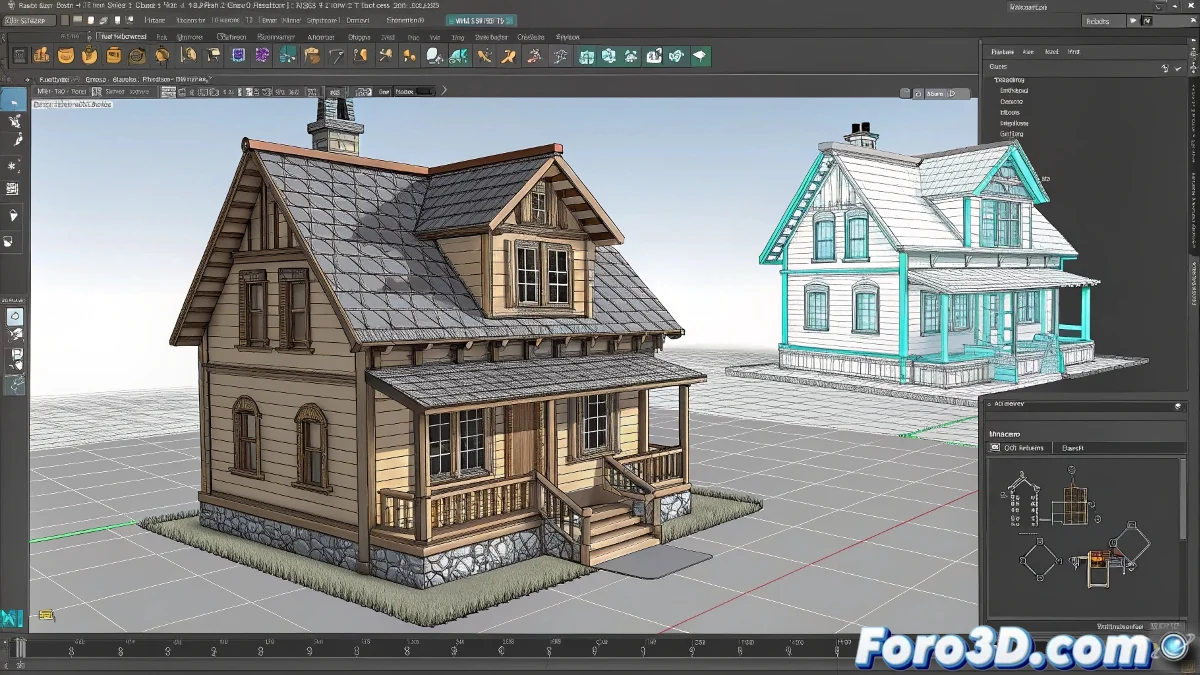
Mayaでのシーンの最適化:プロキシを簡単に使用
Mayaで複雑なシーンを扱うのは挑戦的です。特に、数千ポリゴンのオブジェクトの場合です。幸いなことに、プロキシはワークフローを効率的に最適化するための解決策を提供します。複雑なオブジェクトの簡略化されたバージョンを使用することで、シーンを機敏に保ち、コンピューターが飛行機のように飛び立つのを防げます 🛫。
ArnoldのStand-inを使用
現在のMayaバージョンでプロキシを管理する最も効果的な方法の一つは、ArnoldのStand-inを使用することです。この現代的な方法により、高解像度のオブジェクトを扱いつつ、シーンを過負荷にしません。
高解像度オブジェクトのエクスポート
まず、高解像度のオブジェクトを.assファイルとしてエクスポートします。モデルを選択し、Arnold > StandIn > Export Selection to ASS...に移動します。これにより、必要に応じてロードできるモデルのバージョンが作成されます。
Stand-inノードの作成
メインシーンで、Arnold > StandIn > Create StandInに移動してStand-inノードを作成し、エクスポートした.assファイルをロードします。これにより、シーン内でオブジェクトの簡略化された表現が得られます。
視覚的な参照としてlow polyバージョンを使用
アニメーション作業中は、オブジェクトのlow polyバージョンを視覚的な参照として使用します。これはシンプルなボックスや同じオブジェクトの最適化されたバージョンです。low polyとstand-inを異なるレイヤーに配置し、必要に応じて表示を管理します:
- アニメーション時: low polyを表示。
- レンダリング時: low polyを非表示にし、stand-inを表示。
Arnoldなしの代替:手動参照
Arnoldを使用したくない場合、手動参照でプロキシを管理できます。モデルを低解像度版と高解像度版の2バージョンに保存し、別々のファイル(.maまたは.mb)にします。
アニメーションシーンで、File > Create Referenceに移動し、low polyバージョンをロードします。レンダリングの際は、Reference Editorを開き、参照ファイル上で右クリックしてReplace Referenceを選択し、high polyモデルを選択します。
このシステムにより、流暢に作業でき、不要なフリーズを避けられます。プロキシは、ボーンやリグでジオメトリを変形する場合で同一トポロジーが必要な場合には適しません。しかし、家のような静的オブジェクトには完璧に機能します。最初はMayaが少し気まぐれに感じるかもしれませんが、プロキシの使い方をマスターすると、ビールに誘いたくなるほどです。ほとんど! 🍻