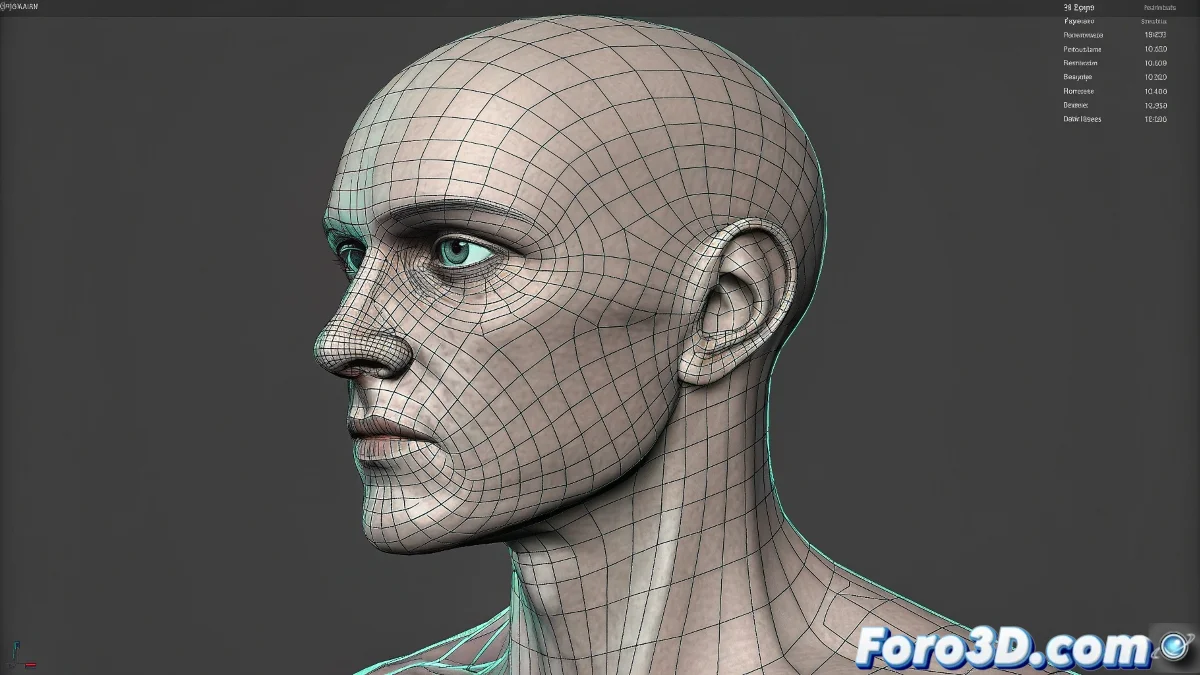
3ds MaxでMakeHumanモデルを制御する課題
MakeHumanから3ds Maxにヒューマノイドモデルをインポートし、Bipedでリギングすれば、アニメーションへの直線的な道筋になるはずですが、しばしば頭部と首の繊細な領域で特にグロテスクな変形の悪夢に変わります😵。問題はモデルの品質ではなく、MakeHumanの自動スキニングシステムとBipedの硬直した骨格構造の強制的な結婚にあります。Skin Modifierの自動ウェイト割り当ては通常、混乱した方法で影響を分配し、首や顎の骨がそれらに該当しない頂点を引っ張る原因となります。
悪の根源:誤ったスキンウェイトの割り当て
問題の核心はSkin ModifierのWeight Toolパネルにあります。Skinモディファイアを適用しBipedの骨を割り当てると、3ds Maxは各骨がメッシュの頂点にどのように影響するかを推測しようとします。頭部については、Bip01 Head骨が頭蓋骨に対して100%の影響を持つべきであり、顎の骨(存在する場合)は下顎のみを制御すべきです。しかし、首の骨(Bip01 Neck)や鎖骨でさえ、後頭部や顎に影響を及ぼし、頭を回転させたときに不自然な伸びを引き起こすことが一般的です。
頭部の誤ったスキンウェイトは、伸ばすべきでないものを伸ばす悪いマッサージ師のようなものです。
治療:手動ウェイトペイント
最も効果的な解決策は、Weight Paintingで手動制御を取ることです。モデルを選択し、Skinモディファイアに入り、Paint Weightsツールをアクティブにします。Bip01 Head骨を選択し、適切なブラシ半径で頭蓋骨にペイントして影響値が1.0(純白)になるようにします。次に、首の骨(Bip01 Neck)を選択し、首と頭の移行領域に徐々に減少する値(グレー調)でペイントして滑らかなトランジションを作成します。顎についても同様に、下顎のみを制御するようにします。
ピボットの整列:クリーンな回転の基盤
時には、変形はウェイトのせいではなく、骨のピボットの誤った向きに起因します。頭の骨のピボットが正しく中央に位置せず、首の自然な回転に整列していない場合、どんな動きも望ましくない移動を引き起こします。Bipedを選択し、Figure Modeをアクティブにして、首と頭の骨の整列を確認します。RotateとPlaceツールを使って調整します。損傷がすでに発生している場合、モデルにReset XFormを適用し、Skin Modifierをゼロから再割り当てします。
堅牢なリギングのためのワークフロー
これらの問題を恒久的に避けるために、このワークフローを採用してください:
- モデルの準備:Skinを適用する前に、MakeHumanモデルのモディファイアスタックを崩し、クリーンなトポロジーであることを確認します。
- 骨の割り当て:Skin Modifierで、モデルに実際に影響するBipedの骨のみを追加し、無駄な骨を避けます。
- エンベロープの初期クリーンアップ:Skinで各骨の「エンベロープ」を手動で調整し、肩や首などの重要領域で重複しないようにします。
- 細心のウェイトペイント:頭部、首、肩、骨盤など最も変形しやすい領域で、手動ウェイトペイントに時間を費やします。
- 厳密なテスト:頭部と首の極端な回転をアニメーション化して、残存する変形を特定・修正します。
忍耐とこのガイドで、壊れたマリオネットのMakeHumanモデルを、変形のない表現豊かで自由なアニメーション準備完了のキャラクターに変身させます。もし頂点が反乱を起こしたら、覚えておいて:ウェイトペイントの力はあなたの手にあります😉。