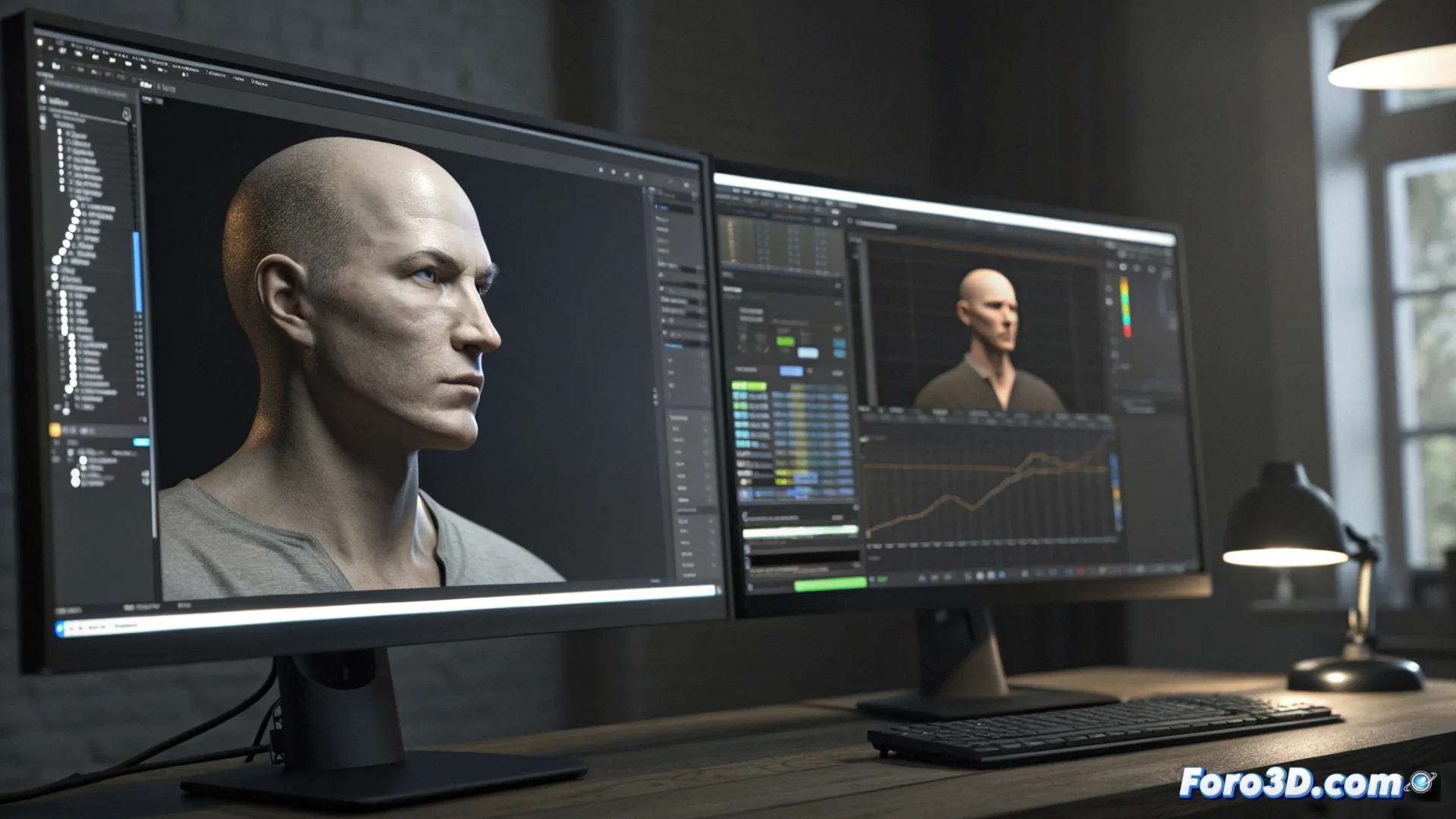
Magpieから3ds Maxへ顔面アニメーションをインポート
Magpieでキャプチャした顔面トラッキングを3ds Maxに統合することは、キャラクターをアニメーション化するための効果的なワークフローです。中心となるプロセスは、ソフトウェアからデータをエクスポートし、もう一方にインポートすることであり、時間的な一貫性を維持します。🎭
Magpie Proからデータをエクスポート
最初のステップはMagpie Proで行います。エクスポート専用のタブに移動し、特定のフォーマット3ds Max CSVを選択する必要があります。Magpieのシーンでのフレームレートが3ds Maxのプロジェクトで設定されたものと同一であることを確認することが重要です。これにより、情報を転送した際にアニメーションが正しい同期で再生されます。
エクスポート時の重要なポイント:- 正しいエクスポートフォーマットを選択:3ds Max CSV。
- 両方の環境でフレームレートが一致することを確認。
- トラッキングデータがクリーンで完全であることを確認。
エクスポートの精度が3ds Maxでの最終アニメーションの滑らかさを決定します。
3ds Maxでターゲットを設定
3ds Maxでは、キャラクターのモデルにMorpherモディファイアを適用します。このモディファイア内の各チャンネルは、眉を上げる、唇をすぼめるなどの具体的な顔面表情を表す必要があります。後でスムーズにデータをリンクするため、これらのチャンネルの命名規則は明確で、できればMagpieがCSVファイルで生成する名前と一致させるのが望ましいです。
Morpherモディファイアを準備:- キャラクターのオブジェクトにMorpherモディファイアを適用。
- 各特定の動きや顔面表情に対してチャンネルを定義。
- チャンネルを論理的かつ識別可能な方法で整理・命名。
MaxScriptでインポートを実行
データを転送するには、3ds MaxでMaxScriptウィンドウを開き、Magpie Proに付属のスクリプトファイル(通常MagpiePro_3dsMax_Import.ms)を実行します。この操作でCSVファイルをロードできるインターフェースが開きます。次のステップは、リスト内の各動きのトレースをオブジェクトのMorpherモディファイアの対応するチャンネルに手動で関連付けすることです。インポートボタンをクリックして完了すると、スクリプトがタイムライン全体に自動的にアニメーションを適用します。✨
数字でいっぱいのスプレッドシートが表現豊かな顔面アニメーションに変わる様子を見るのは、チャンネルを手動で割り当てる労力を正当化する報酬の一つです。Magpieと3ds Max間のこのフローをマスターすることで、より効率的に複雑で自然な顔面アニメーションを制作できます。