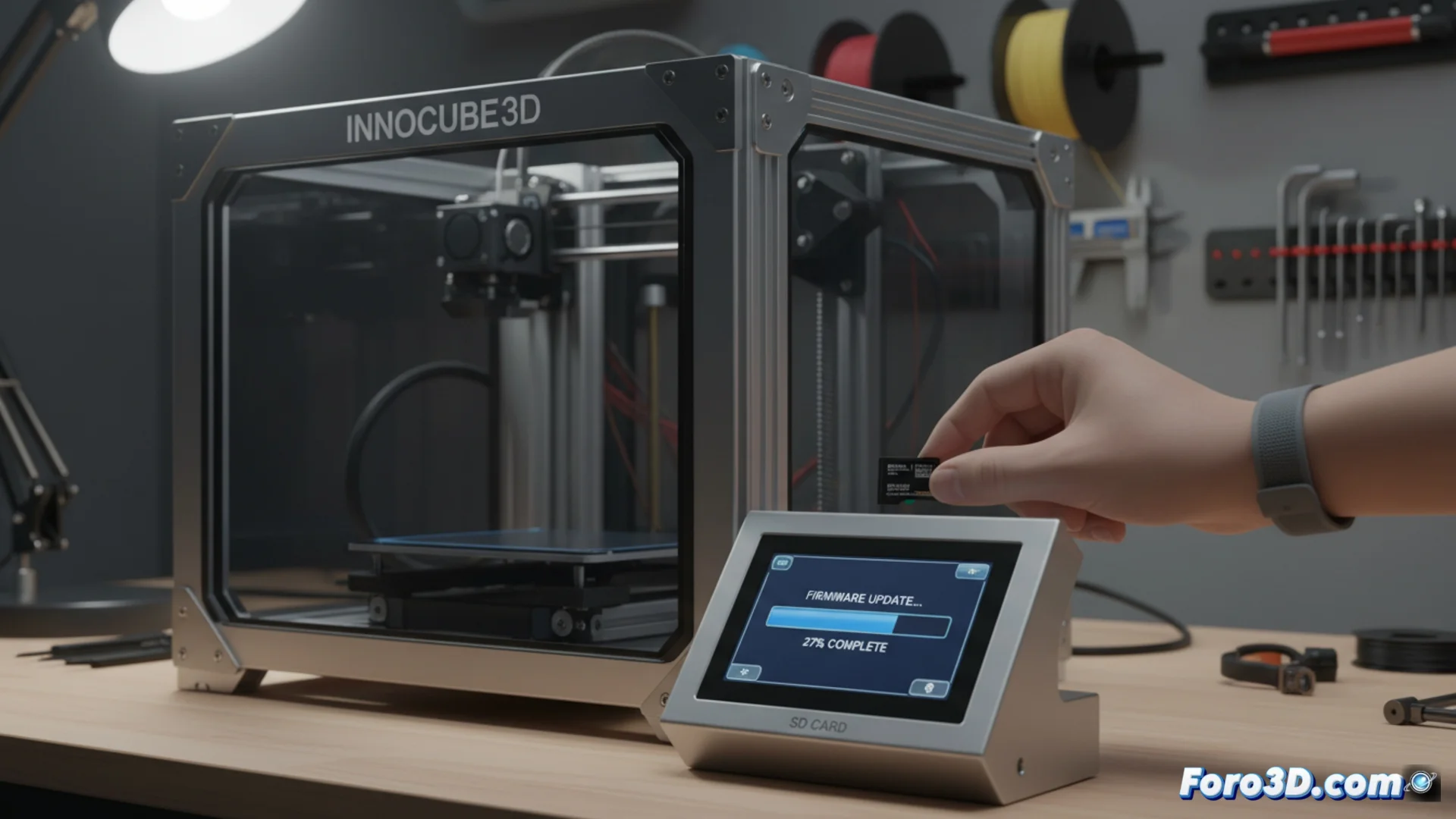
INNOCUBE3D IDEXプリンターのファームウェアを更新する方法
プリンターのファームウェアを最新の状態に保つことは、新しい機能にアクセスし、安定性の改善を得るために重要です。このプロセスは簡単ですが、エラーを避けるために正確な手順に従う必要があります。🛠️
必要なファイルを取得して準備する
最初のステップは、メーカーの公式サイトからファームウェアのパッケージをダウンロードすることです。INNOCUBE3D IDEXの自分のモデルに対応する正確なバージョンを選択してください。また、FAT32ファイルシステムでフォーマットされたmicroSDカードが必要です。
必須の準備:- 主なファイル(通常.bin拡張子)と付属の設定ファイルを入手する。
- 以前のデータを削除し、互換性を確保するためにメモリカードをフォーマットする。
- microSDをコンピューターに接続するためのカードリーダーを手元に置く。
忍耐が最良の味方です:更新プロセスを開始したら決して中断しないでください。
ファイルを転送して更新を開始する
ダウンロードしたファームウェアファイルをmicroSDカードのルートに直接コピーします。サブフォルダーに入れないでください。その後、オペレーティングシステムからストレージデバイスを安全に取り外します。
更新を実行する手順:- プリンターを完全にオフにした状態で、指定のスロットにmicroSDカードを挿入する。
- プリンターをオンにします。システムは新しいファームウェアを自動的に検出し、インストールを開始します。
- この間、画面に進捗が表示されるか非アクティブのままの場合があります。電源を切らないこととカードを抜かないことが重要です。
完了して確認する
プロセスには数分かかる場合があります。終了すると、プリンターは自動的に再起動します。その時点でmicroSDカードを取り外せます。時には、技術的な手順を守ることよりも、必要な時に隠れてしまうメモリカードを見つけるのが最大の課題です。✅