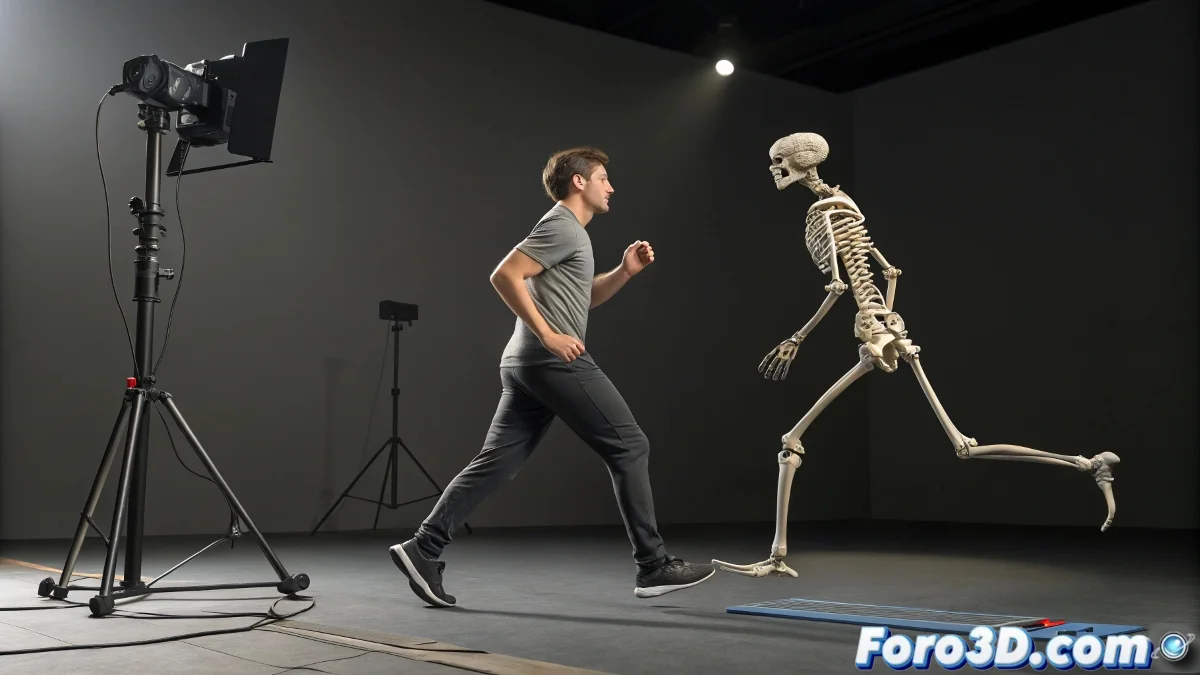
iCloneから3ds MaxのBipedへアニメーションをスムーズに転送する
iCloneでKinectを使ってモーションをキャプチャすると、ソフトウェア固有のスケルトンに適用されたアニメーションが得られます。問題は、そのモーションを3ds MaxのBiped構造を持つキャラクターに持っていこうとするときに発生します。なぜなら、ボーンが階層的にも名前的にも直接一致しないからです。大変なことになりましたね! 😅
通常の方法:iClone、3DXchangeを経由してエクスポート
最も一般的なフローは3DXchangeを経由することです。iCloneから3DXchangeへアニメーションをエクスポートし、そこからBVH形式に変換します。しかし、iCloneのBVHはその独自の標準スケルトンに基づいており、3ds MaxのBipedとは異なります。つまり、そのBVHをBipedに直接インポートすると、関節が正しく動かないか、完全にずれてしまいます。本当のパズルですね!
実践的な解決策:中間スケルトンを使うかリターゲティングする
有用なオプションの一つは、BVHを3ds Maxの汎用スケルトン(通常のボーンで作られたものなど)にインポートし、そこからリターゲティングツールを使ってBipedにアニメーションを移すことです。もう一つの代替案はMotionBuilderを使うことで、かなり制御されたスケルトンのマッピングが可能です。ただし、追加のステップが必要です。一部の人はまず3DXchangeからFBXに変換し、その後Maxのスクリプトで手動または自動でリターゲティングします。技術が救世主です! 🤖
- 中間スケルトンを使う: BVHを3ds Maxの汎用スケルトンにインポート。
- リターゲティングツール: Motion MixerやBiped Convertを使ってアニメーションを移す。
- MotionBuilder: より高い制御と精度でスケルトンをマッピング。
リグが爆発しないためのTips
BVHを空のBipedに直接インポートするのは避けてください。ボーンが揃わないからです。代わりに、最終的なBipedに似たプロポーションのブリッジリグを使いましょう。そこでアニメーションを適用し、MaxのMotion Capture Conversionなどのツールで慎重にBipedに変換します。また、BVHと目的地のリグの両方が最初にT-poseになっていることを確認してください。狂った回転を避けるためです。誰も制御不能に踊るキャラクターなんて欲しくない! 💃
- 直接インポートの回避: BVHを空のBipedに直接インポートしない。
- ブリッジリグを使う: 最終的なBipedに似たプロポーションのリグにアニメーションを適用。
- 初期T-pose: BVHと目的地のリグの両方が最初にT-poseになっていることを確認。
この一連の技術的な手順の後、キャラクターが歩き出します...しかし後ろ向きで、脚がねじれ、腕が空に向かって手を振っています。リターゲティングの素晴らしい世界へようこそ。Playをクリックするまではすべて理にかなっているのです。 🎮