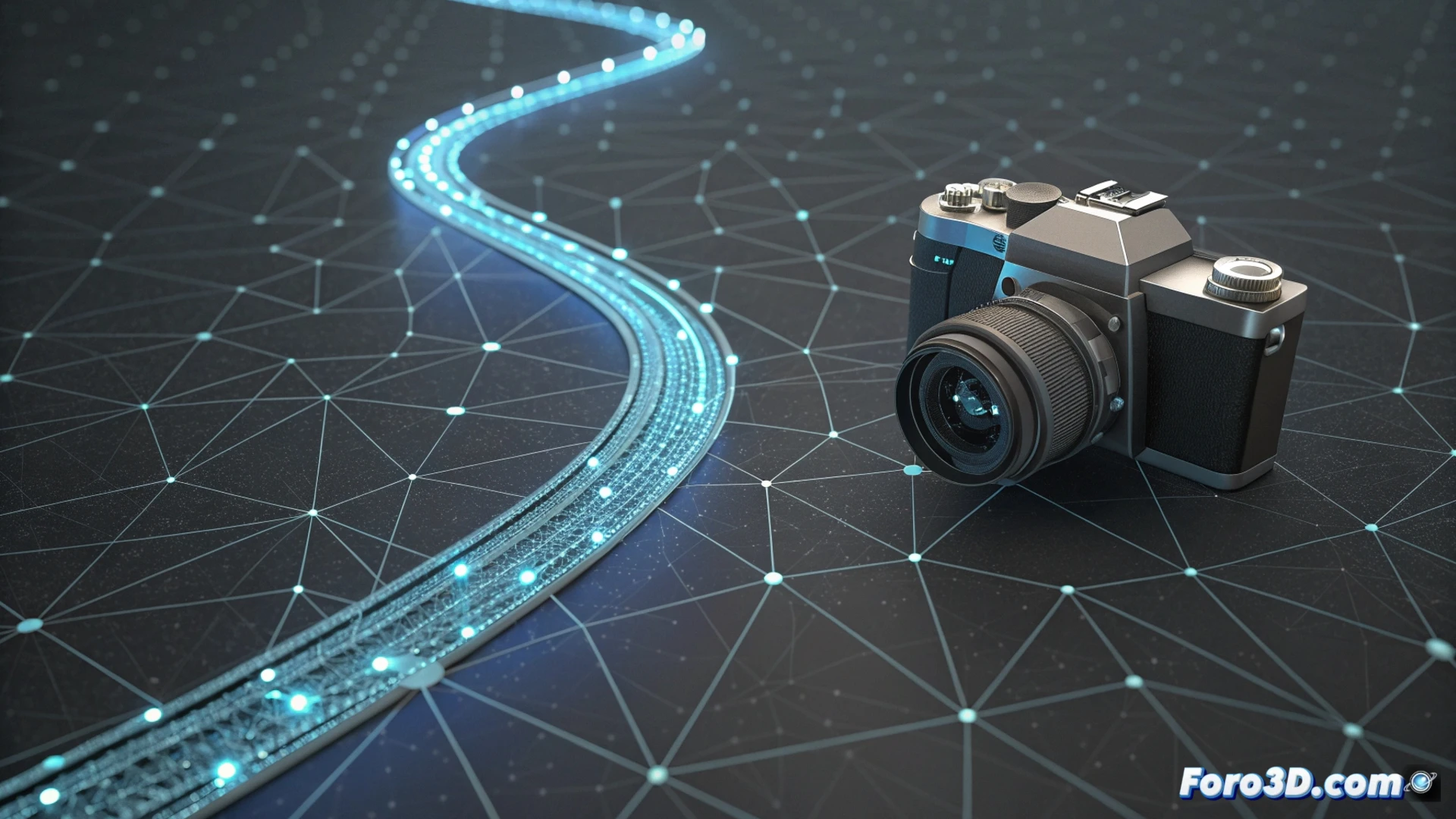
Houdiniで座標を使ってカメラのパスを自動化する
Houdiniで正確で滑らかなカメラの動きを作成するには、明確な空間的なパスを定義する必要があります。🎥 これを実現するために、PathやLineなどのジオメトリノードを使用して、カメラがたどる軌跡をスケッチできます。この方法により、視覚的な旅の各ポイントを正確に制御できます。
軌跡を定義し、カメラをリンクする
最初のステップは、ガイドとなるパスとして機能するジオメトリを生成することです。作成したら、この形状をCameraノードに接続します。カメラの視線を興味のあるポイントに向けるために、Look Atパラメータを使用することが重要です。動きが急激にならないように、TrailノードやSolverを使用して時間に沿ったアニメーションを処理し、異なる位置間で滑らかに補間します。🛤️
動きを設定するための主要なステップ:- パスを表すPathまたはLineタイプのジオメトリを作成する。
- ジオメトリをCameraノードに接続し、Look At機能を有効にする。
- TrailノードまたはSolverを使用してフレーム間のトランジションを滑らかにする。
自動化は強力ですが、フォーカスを監督することを忘れずに:自動化されたカメラは、シーンの主要な要素ではなく、些細な詳細に焦点を合わせる可能性があります。
Nullノードでキー位置を管理する
非常に実用的なテクニックは、重要な座標のコンテナとしてNullノードを使用することです。このNullオブジェクトをタイムライン上で手動でアニメーションし、特定の時点でその変換を保存できます。その後、式やLook At制約を使用してカメラをこのNullにリンクします。このワークフローは、グラフィックウィンドウでパスを視覚的に直接編集することを容易にし、動きのカーブを直感的に調整できます。🎯
Nullを参照として使用する利点:- すべてのキー位置の中央集権的なコンテナとして機能する。
- 3Dビューでパスを視覚的にアニメーション化および調整できる。
- 制約や式を介してカメラをリンクしやすくする。
動きの滑らかさとリズムを調整する
アニメーションを洗練し、そのダイナミクスを制御するために、アニメーションカーブエディタ(Graph Editor)にアクセスします。このスペースでキー帧間の補間を変更し、トランジションを滑らかにし、速度を調整できます。Ease InとEase Outタイプのカーブを適用することで、動きがロボット的または機械的に見えるのを防ぎます、より複雑なデザイン、例えば軌道や正弦波パターンに対しては、Channel Wrangleノードを使用して数学的操作で座標を操作できます。📈