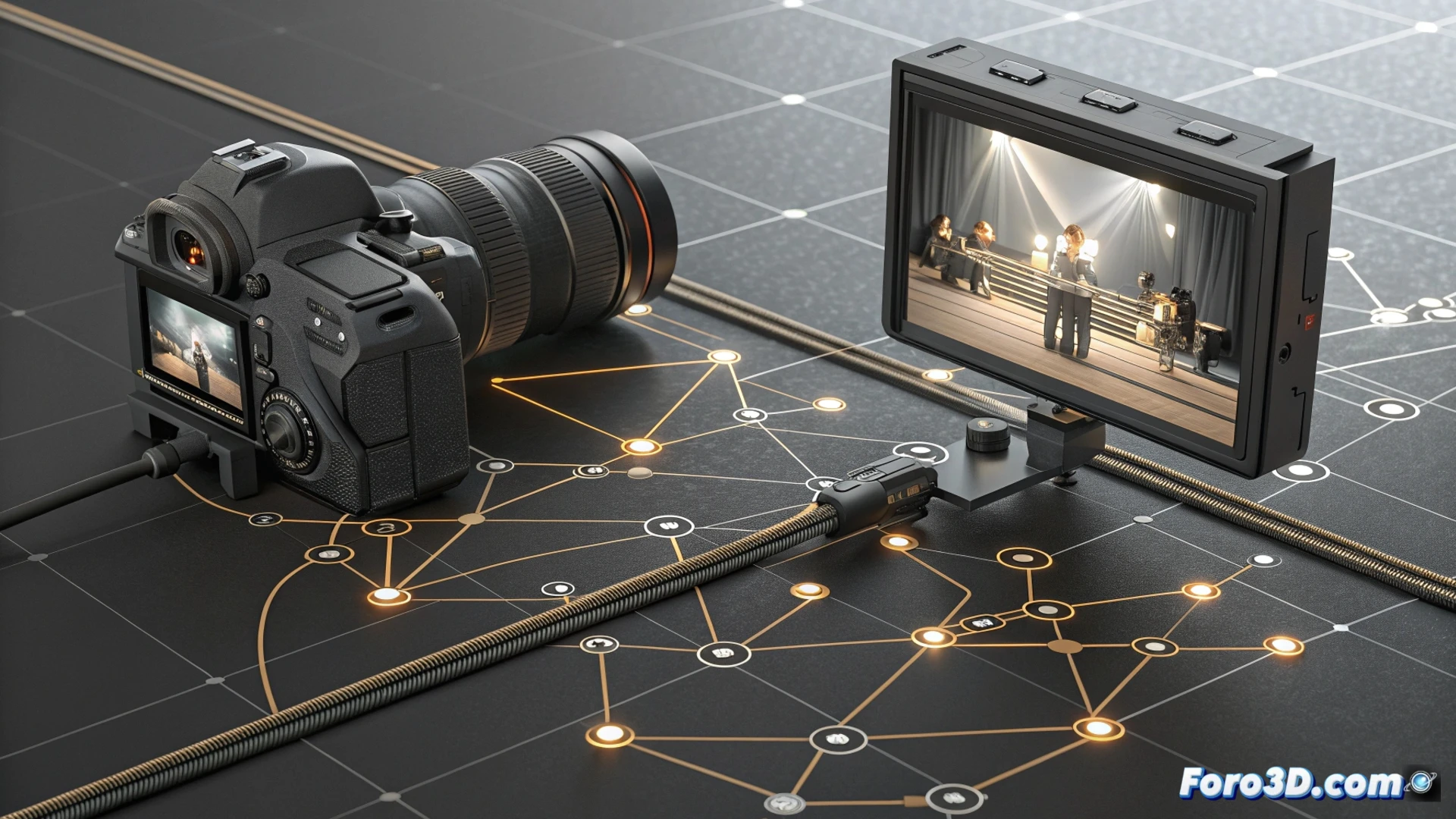
Houdiniのアニメーションでカメラを切り替える方法
Houdiniでアニメーションを制作する際、異なるカメラの視点間を切り替える必要があることがよくあります。この目的を達成するための最も直接的で効果的な方法は、出力またはレンダーコンテキスト内でSwitchノードを使用することです。このテクニックにより、ビューが1つのカメラから別のカメラに切り替わる正確なタイミングを完全に制御できます。🎥
カメラを管理するためのSwitchノードの使用
プロセスは、シーンに必要なすべてのカメラをノードネットワーク内で生成することから始まります。次に、出力ネットワークでSwitchノードを追加し、各カメラをこのノードの異なる入力に接続します。選択を制御する基本的なパラメータはSelect Inputと呼ばれます。このパラメータは整数値に応答し、値0で最初に接続された入力がアクティブになり、1で2番目がアクティブになり、以後同様です。このパラメータを手動でタイムライン上でアニメートするか、現在のフレーム番号にリンクしたより複雑な変更を定義するための式を使用できます。
設定のための主なステップ:- オブジェクトネットワークまたはサポートネットワークで必要なカメラを作成します。
- 出力ネットワークでSwitchノードを挿入し、各カメラを出力に接続します。
- 各ビューの変更が発生するフレームを指定するために'Select Input'パラメータをアニメートします。
出力ネットワークのSwitchノードはすべてのレンダービューに影響を与え、カメラを切り替える最も簡単な方法です。
高度な制御方法と代替手段
トランジションをよりダイナミックに扱うために、Parameter CHOPノードを使用したり、Select Inputパラメータに直接カスタム式を記述したりするオプションを探求できます。これは、変更を特定の論理に従わせたり、よりスムーズなトランジション効果を求めたりする場合に理想的です。もう一つの利用可能なツールはCamera Blendノードで、2つのカメラ間の視点をブレンドしますが、急激なカットではなくビューの混合を作成します。🧩
より精密な制御のためのツール:- チャネルデータで選択を操作するためのParameter CHOPノードを使用します。
- 条件に基づく変更のための'Select Input'に式を記述します。
- 視点間のディゾルブトランジションのためのCamera Blendノードを試します。
インデックスに関する重要な注意点
このシステムを使用する際の最も一般的な障害は、Switchのインデックスがゼロから始まることを忘れることです。典型的なエラーは、フレーム100で「カメラ1」を選択する変更をプログラムしたのに、レンダリングすると黒い背景しか表示されないことです。これは、実際に最初に接続されたカメラがインデックス0に対応するためです。この小さな詳細により、貴重なレンダリング時間を失い、フラストレーションを感じることになります。常に、入力の番号付けがパラメータのゼロベースの論理と一致することを確認してください。⚠️