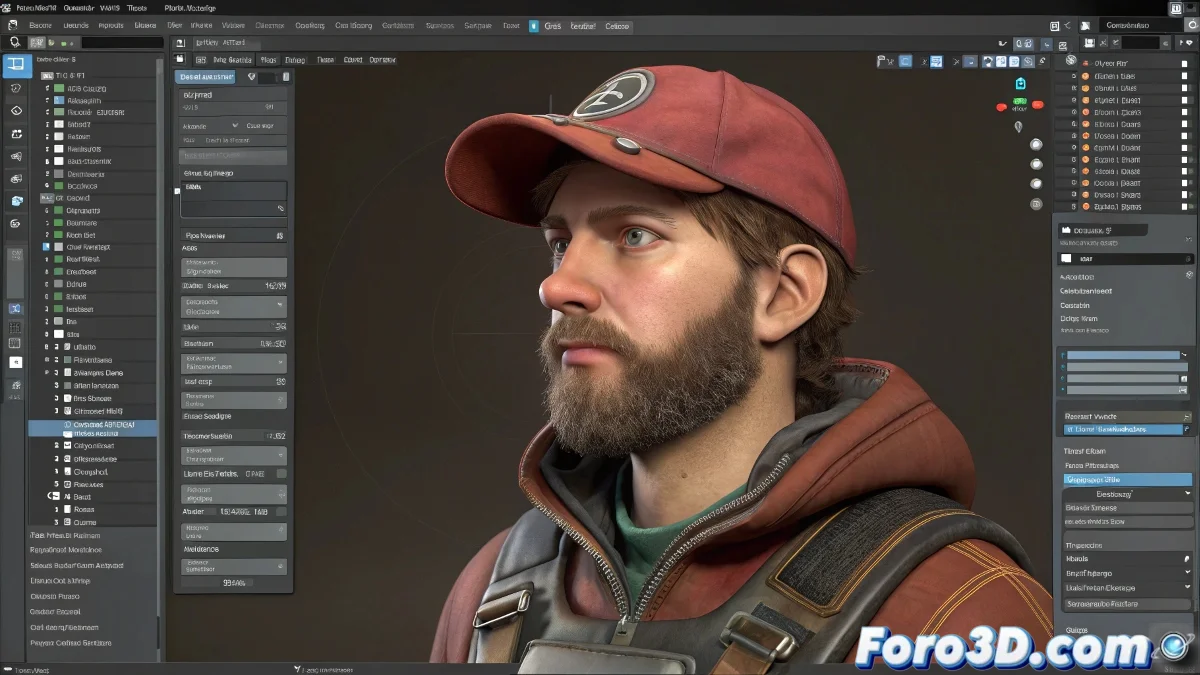
アニメーションキャラクターのUnityへの旅
作成ソフトウェアである3ds MaxやMayaからリグ付けされアニメーション化されたキャラクターをUnity 3Dエンジンに持ち込むことは、ビデオゲーム開発の基本的な儀式です 🎮。FBX形式は、単にメッシュとスケルトンを運ぶだけでなく、フレームに記録されたすべての演技を運ぶユニバーサルブリッジとして機能します。魔法は、歩く、走る、ジャンプなどの複数のアニメーションを1つのファイルにパッケージ化し、Unityがそれをインテリジェントに独立したクリップに分解して、アニメーターやプログラマーが使用できるようにすることにあります。
FBXにアニメーションをパッケージ化して荷造り準備
プロセスは元の3Dソフトウェアで始まります。キャラクターが完全にリグ付けされ、すべてのアニメーションが完了したら、各アクションに対して明確なフレーム範囲を定義することが重要です。例えば、フレーム1-30を「Idle」、31-60を「Walk」、61-90を「Run」とします。この組織化がUnityがデータを正しく解釈するための鍵です。エクスポート時にはFBXオプションを選択し、Animationsのチェックボックスがオンになっていることを確認して、タイムライン全体をファイルにエクスポートします。
範囲を定義せずにアニメーションをエクスポートするのは、章のない本を送るようなもので、読者は迷子になります。
Unityへの到着:解凍と設定
FBXファイルをUnityプロジェクトにドラッグすると、作業は終わりではなく、設定フェーズに入ります。UnityのInspectorでFBXを選択すると、Animationタブがあります。ここで各クリップを定義します。事前に設定されたフレーム範囲を使用して、各アニメーションごとに新しいクリップを作成し、明確な名前を付け、ループ時間や他のプロパティが正しく設定されているかを確認します。Unityは各クリップを自動的にプレビューし、インポートを微調整できます。
一貫性の維持:リグの黄金律
最も一般的で壊滅的なエラーは、アニメーション間でリグの構造を変更することです。スケルトンはすべてのエクスポートされるアニメーションクリップで同一でなければなりません。これは、同じ骨の数、同じ名前、同じ階層を意味します。「Walk」と「Jump」のアニメーションの間で骨を追加、名前変更、削除すると、Unityは違いを調整しようとして狂い、壊れたクリップやグロテスクな変形が発生します。一貫性がクリーンなインポートの基盤です。
完璧なエクスポートのための推奨ワークフロー
キャラクターのスムーズな旅を確実にするために、これらのステップに従ってください:
- 安定したクリーンなリグ:アニメーション前にリグを完全に仕上げてテストします。
- 明確なフレーム範囲:3Dソフトウェアで、各アニメーションの開始フレームと終了フレームをマークまたは注記します。
- アニメーション付きFBXエクスポート:関連するすべてのオプション(骨、スキニング、アニメーション)が有効になっているかを確認します。
- Unityでのインポートと設定:インポートされた各クリップを確認し、必要に応じて圧縮を調整し、GameObjectで各クリップをテストします。
- 統合テスト:Animator Controllerでクリップを接続し、ゲーム内のトランジションを確認します。
このフローをマスターすれば、アートとエンジンの間で自信を持って移動でき、アニメーションの芸術的ビジョンが最終ゲームでそのまま保たれます。そして、腕が奇妙にねじれたら、常に神秘的なストレッチ機能だと言えます 😉。