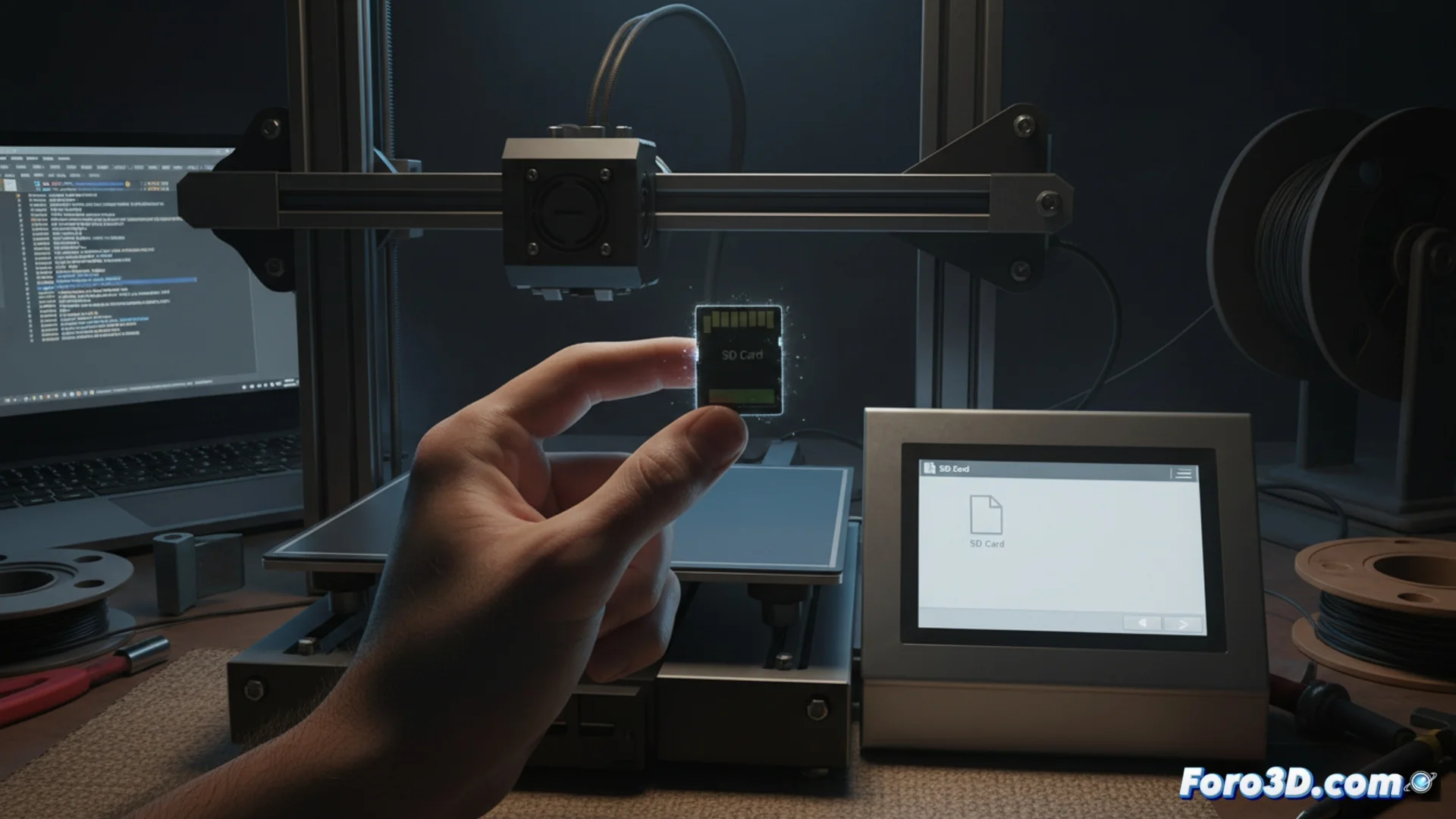
3DプリンターがSDカードのg-codeファイルを読み取らない場合の解決策
これは一般的な状況です:3Dプリンターにメモリーカードを挿入しますが、保存したG-Codeファイルが印刷リストに表示されません。😐 心配しないでください。この問題には特定の原因があり、幸いにも素早く適用できる解決策があります。通常、原因はカードの準備方法やファイル名の付け方にあります。
正しいフォーマットでSDカードを準備する
最初に確認すべき点は、メモリーカードのファイルシステムです。ほとんどの3DプリンターのコントローラーはFAT32フォーマットで動作するように設計されており、exFATやNTFSなどの他のフォーマットを解釈できない場合があります。互換性のないフォーマットは、ファームウェアがコンテンツにアクセスする直接的な障壁となります。
安全にフォーマットする手順:- カードリーダーを使用してSDカードをコンピューターに接続します。
- プロセスですべてが削除されるため、保存されている重要なデータをバックアップします。
- オペレーティングシステムのフォーマットツールを使用します。明示的にFAT32を選択し、標準のクラスタサイズ、例えば4096バイトを選択します。
クリーンなフォーマットは、ファイルを正しく読み取るのを妨げるカードの構造の潜在的なエラーを排除します。
ファームウェアが処理できるファイル名を選択する
多くの3Dプリンターのファームウェアは、長くて複雑なファイル名を扱う制限があります。名前が長すぎるか特殊文字を使用している場合、マシンはカードの内容をリストアップする際に単にそれを無視する可能性があります。😮💨
G-Codeファイル名を安全に命名するためのルール:- 名前を短く保ち、理想的には15文字未満にします。
- 英語アルファベットの文字のみを使用(アクセント、ñ、ダイアクリティクスなし)と数字。
- スペース、特殊記号&, %, /, #, !や括弧を完全に避けます。
- 単語を分離するためにアンダースコア(_)またはハイフン(-)を使用します。
結論と最終確認
要約すると、プリンターがG-Codeファイルを検出しない場合、これら2つの点をチェックしてください:カードがFAT32でフォーマットされていることを確認し、ファイル名をシンプルなもの、例えばpieza_01.gcodeに変更します。多くの場合、せっかちになって大きな故障があると思い込みますが、解決策はファームウェアが問題なく動作するために必要なこれらの基本的な詳細を最適化するほど直接的です。✅