3DプリンターがG-codeファイルを検出しない場合
3Dプリントの準備で頻繁に発生する問題は、スライサーやプリンター本体がG-codeファイルを見つけられないことです。多くの場合、問題の根本はファイル自体ではなく、オペレーティングシステムのファイル拡張子の設定にあります。これにより、一見正しいファイルが専門ソフトウェアで読み込めなくなります。🔍
隠れた拡張子のトリック
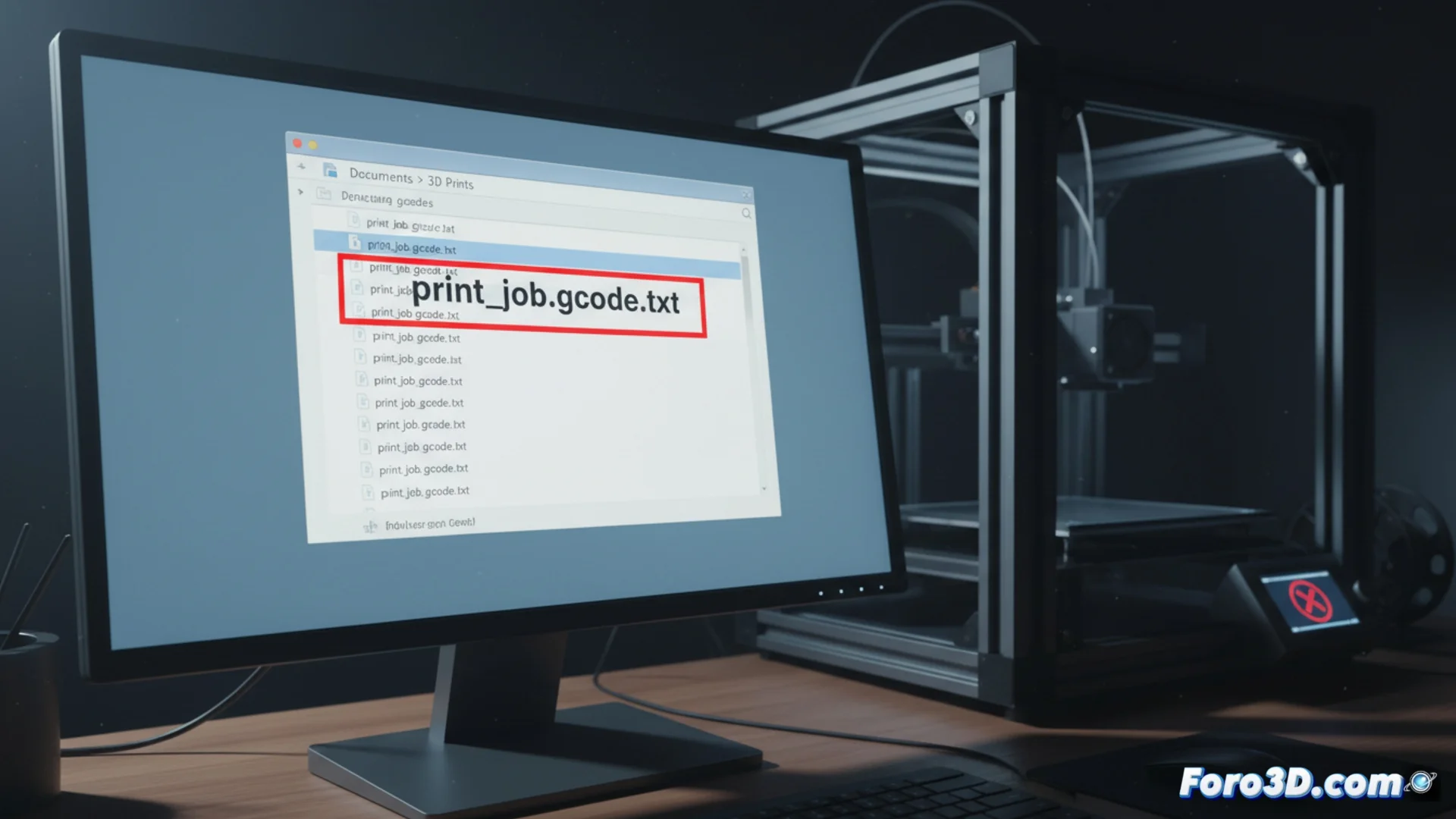
デフォルトでは、Windowsは既知のファイル拡張子を非表示にして表示を簡素化します。この「支援」が混乱を引き起こします。pieza_final.gcodeのように見えるドキュメントが、実際にはpieza_final.gcode.txtとして保存されている可能性があります。システムが静かに.txt拡張子を追加するため、3Dプリントアプリケーションがそれを解釈できません。解決の最初のステップは常にファイルの実名を確認することです。
Windowsで拡張子を表示して修正する手順:- エクスプローラーを開き、上部の「表示」タブに移動します。
- 「表示/非表示」オプショングループで、「ファイル名拡張子」のチェックボックスをオンにします。
- これにより完全な名前が表示されます。「.gcode.txt」が表示されたら、ファイルを右クリックしてF2を押して名前を変更し、".txt"の部分を削除します。
- 名前が".gcode"のみで終わることを確認し、システムが求められたらファイルの種類変更を確認します。
本当の課題は、プリンターがG-codeを読むことではなく、私たちが忍耐を失わずに指示を解読することです。
場所とアクセス権限の確認
拡張子を修正しても問題が続く場合、次に確認するのはファイルの保存場所です。ディレクトリパスが長すぎるか、特殊文字(アクセント、ñ、記号など)を含むと、ソフトウェアがファイルにアクセスできず競合が発生します。
アクセス可能なパスを保証するためのアクション:- G-codeファイルをシンプルな名前のフォルダに保存し、できればデスクトップやドライブのルートなどのトップレベルにします。
- 長い名前や複雑な名前のサブフォルダに深くネストしないようにします。
- 宛先フォルダに読み取り権限があることを確認します。アクセス拒否されると、スライサーにとってはファイルが存在しないのと同じで、あなたには見えていてもです。
スムーズなワークフローのための結論
これらのトラブルを避けるために、G-codeファイルの実際の拡張子を常に確認する習慣と、シンプルで適切な権限のパスに保存する習慣を身につけてください。これらの簡単な事前チェックで、フラストレーションの時間を節約し、3Dプリンターがモデルを正しく生成するための指示を正しく受け取れるようになります。🛠️