この記事では、衝撃的な3D廃墟シーンの作成プロセスを探求します。地形の彫刻から詳細の追加とテクスチャリングまで、このプロジェクトは創造性とモデリングツールを組み合わせることで印象的な結果を得る方法を示しています。さあ始めましょう!
ステップ1:地形の彫刻
シーンに命を吹き込むために、地形の彫刻から始めます。キューブを取り、それを細分化し、スカルプトモードでダイナミックトポロジーを有効にして形を整えます。人間のマネキンをスケールの参考として使用し、プロポーションが正しいことを確認します。地形の彫刻が完了したら、廃墟を追加する準備が整います。
ステップ2:廃墟の作成
廃墟の作成にはいくつかのアプローチがあります。一つの選択肢はアセットパックを使用することですが、個別のメッシュピースを作成し、手作業で彫刻することにしました。このアプローチは効率が低いかもしれませんが、ピースをカスタマイズし、それぞれに独自のタッチを加えることができ、シーンにリアリズムと本物らしさを追加します。
便利なヒント
円形オブジェクトを作成するために、Simple Deformモディファイアを「Bend」(曲げる)に設定して使用します。これにより円形の形状を簡単に作成でき、品質を損なわずに調整が可能です。
ステップ3:廃墟に詳細を追加
廃墟により複雑さを与えるために、ブーリアンを使用して壁を切り取り、より興味深い形状を作成します。次に、球体にディスプレイスメントモディファイアを追加して追加の詳細を加えます。このアプローチは、シーンの全体構造を補完する現実的な形状を生み出します。
ステップ4:照明と構成
照明は適切な雰囲気を生み出す鍵です。柔らかい太陽を配置してより劇的な光を作り、その角度を調整してシーンの後方から影を投影します。また、World Creatorで作成した山々を追加して構成をフレーム化します。
HDRIを使用して環境を向上させる
シーンを照らすためにHDRIを追加し、影が冷たすぎたため色相飽和度ノードを使用してトーンを調整します。次に、ラインブロッカーとノイズテクスチャを使用して雲の影を作成し、シーンに深みを加えます。
ステップ5:テクスチャリング
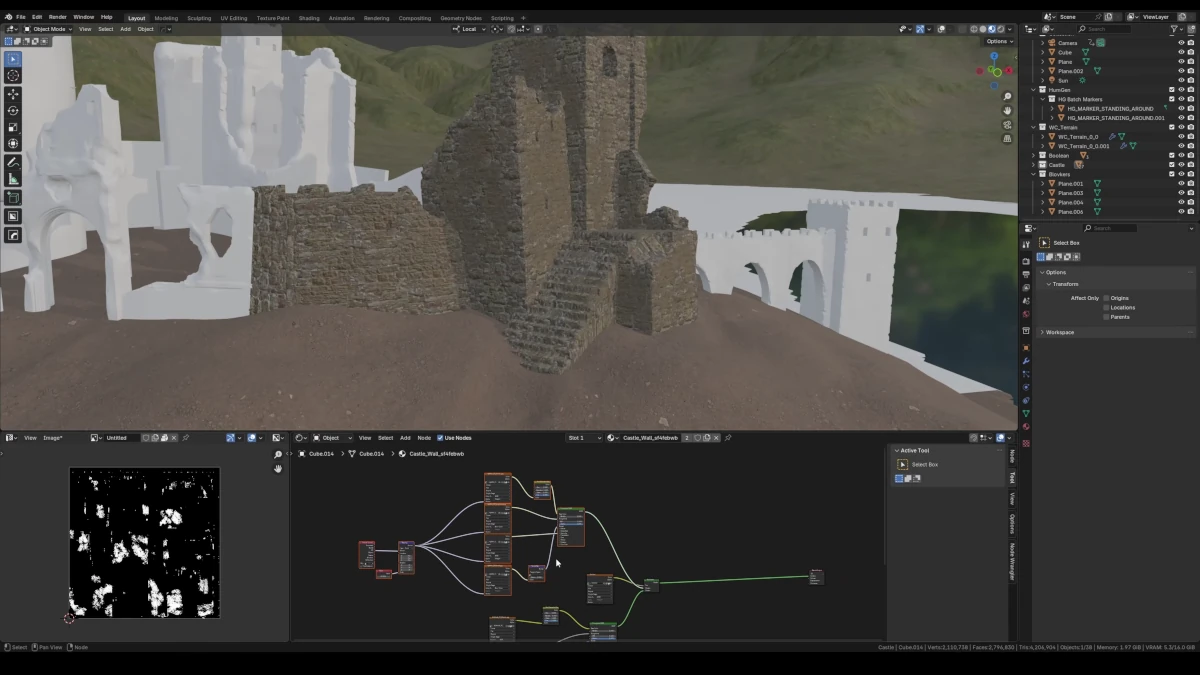
テクスチャリングは次の重要なステップです。まず、地面と山々にPBRグラスシェーダーを適用し、Quixel Bridgeのテクスチャを使用します。廃墟には最初に石のテクスチャを試しましたが、適用すると良く見えなかったため、2Kテクスチャを使用し、他のテクスチャと組み合わせることでより良い結果を得ました。
テクスチャリングの詳細
Blenderのテクスチャペイントモードを使用してバリエーションと追加の詳細を加えます。より現実的な効果を作成するために、Blenderのスミアジェネレーターのようなノードを使用して表面にグランジとアンビエントオクルージョンの効果を追加します。
ステップ6:照明と影の微調整
次のステップは、より劇的な雰囲気を生み出すために照明を調整することでした。そのため、太陽の色にブラックボディノードを使用し、物理的に正しい光の値を使用できました。また、強調したい暗い領域を照らすために、暖かいトーンのエリアライトを追加しました。
最終結果
何時間もの作業の後、シーンが形を成し始めました。地形の彫刻から最小の詳細まで、各ステップが独自の雰囲気を生み出すのに貢献しました。最終的に、廃墟は有機的で自然に見え、全体の構成に大きな視覚的インパクトがあります。
結論
このような3Dシーンを作成することは、技術的なスキルだけでなく創造性も必要です。さまざまな技法とツールを探求することで、シンプルなアイデアを印象的な作品に変えることができました。詳細なチュートリアルをさらに見たい場合は、私のPatreonを訪れてください。そこで独占コンテンツを共有しており、私が作成したシーンのファイルも含まれています。
「プロセスの各ステップでの小さな決定と調整が、シーンに命を吹き込み、真の視覚的インパクトを与えるのは魅力的です。実験が鍵です!」
読んでくれてありがとう。この記事があなたの3Dプロジェクトに役立つアイデアと技法を提供できたことを願っています。次のチュートリアルでお会いしましょう!