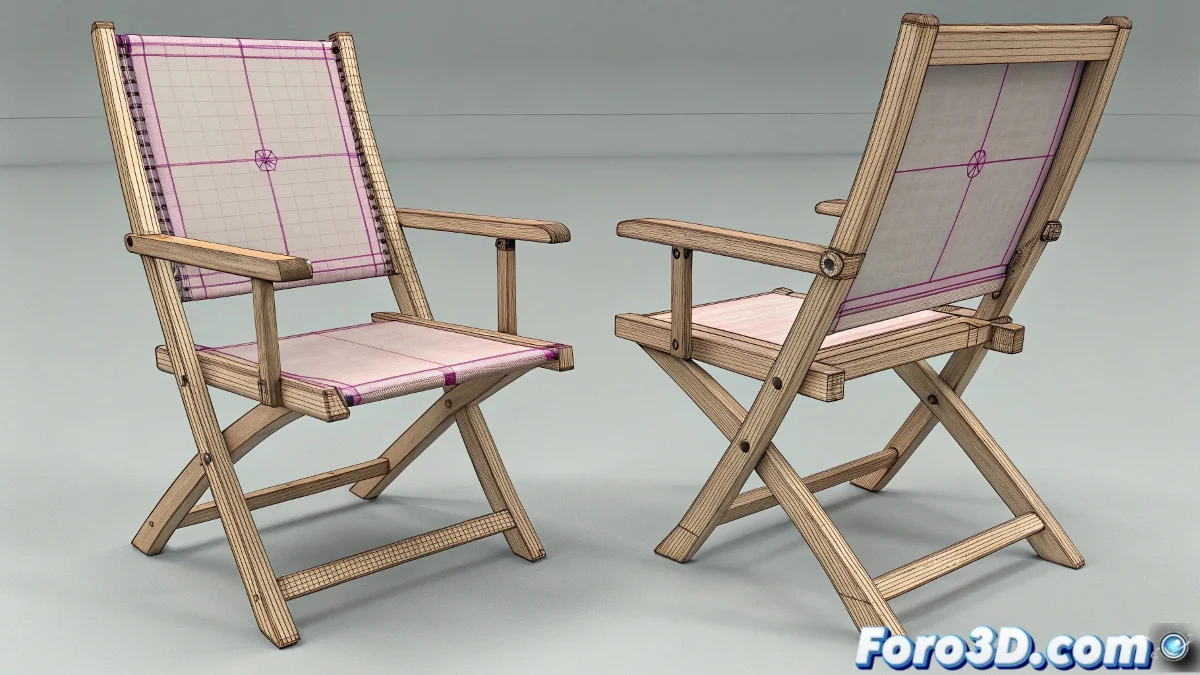
3Dで折りたたみ椅子を作成し、アニメーション化するための関節作成ガイド
折りたたみ椅子のような機械的なオブジェクトのアニメーションに取り組む際、鍵は関節をよく理解し、それらを正しく接続して、一つの部品の動きが他の部品に適切に影響を与えるようにすることです。3ds Maxでは、この種のアニメーションは古典的な階層からボーン(bones)システム、またはメカニズム専用のコントローラーを用いた方法など、いくつかのアプローチで扱えます。マゼンタ色の点で回転ピボットを示した参照画像は、これらの結合点を定義するための優れたガイドです。
滑らかな機械アニメーションのためのピボットと階層の設定
まず、各部品のピボットを正しく配置してください。回転するべき点、つまりあなたのケースではマゼンタの十字にぴったり合わせます。これは基本的なことで、どんなアニメーションもこれらのピボットに依存して回転や動きが現実的に見えるようになります。3ds Maxでは、ピボット調整ツール(Affect Pivot Only)を使って、オブジェクトの位置を変えずにピボットを移動できます。
次に、オブジェクト間の階層が重要な役割を果たします。主な部品を移動または回転させたときに、従属部品が自然な動きをするよう、オブジェクトをグループ化またはリンクしてください。例えば、椅子のベースが脚の親になり、脚が折りたたみサポートの親になる、という構造です。各部品が完璧に嵌まるパズルを組むようなものです!🧩
アニメーションを容易にするためのボーン(bones)とコントローラーの使用
3ds Maxのボーンシステムはキャラクターアニメーション向けですが、機械的なオブジェクトにも使用できます。椅子の構造に沿った基本的なスケルトンを作成すれば、各ボーンが回転点に正しく揃っていれば、アニメーションが容易になります。
もう一つの高度なテクニックは、IK(逆運動学)やlink constraintsのようなコントローラーを使って部品間の相互作用を自動化することです。例えば、ベースを移動すると、コントローラーが他の部品を自動的に適切に動かします。すべてのキーを手動でアニメーション化する必要がありません。
すべてのキーを手動で作成せずにアニメーション化するための推奨事項
- 主な部品のみをアニメーション化:コントローラーや階層に残りを任せる。
- アニメーションカーブを使用:動きを滑らかにし、硬い動きを避ける。
- スクリプトや簡単な式を設定:繰り返しの動作を自動化する。
foro3d.comで利用可能なpluginsやscriptsを試して、アニメーション機構の作成を容易にしましょう。
折りたたみ椅子が勝手にアニメーション化して作業を妨げていると感じたら、心配不要です。おそらく3ds Maxが休憩を勧めてコーヒーを飲めと言っているだけです。あるいは、椅子があなたなしで少し座りたいだけかも!☕