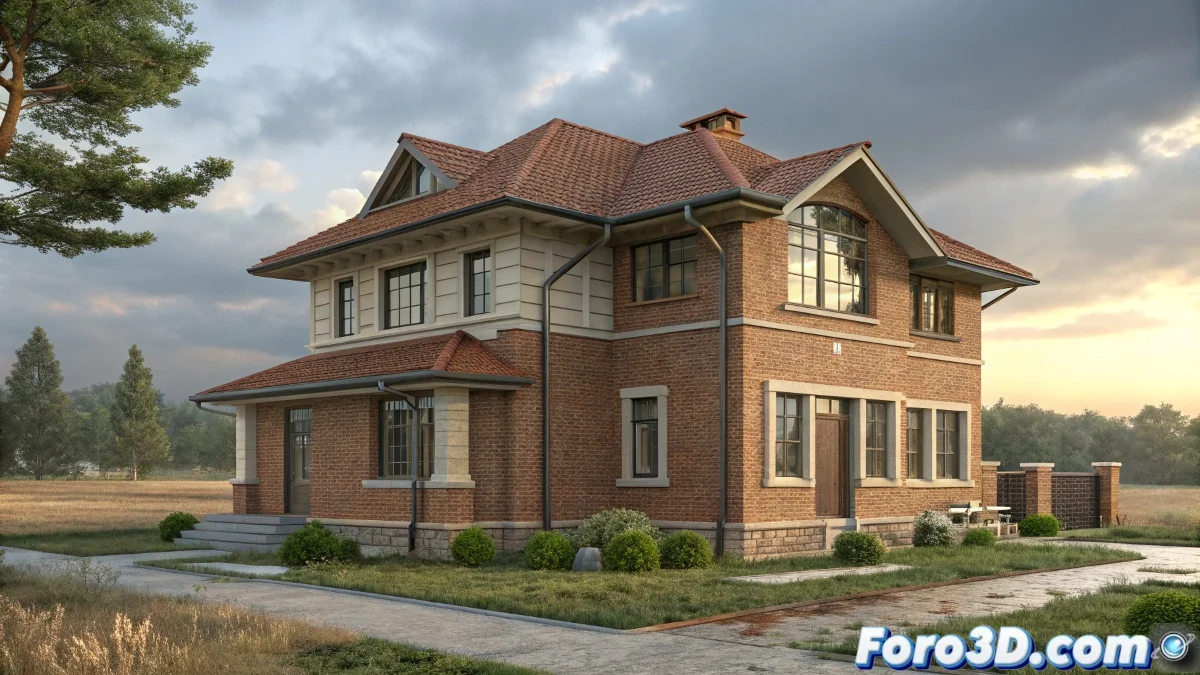
3Dで壁と窓を成長させるアニメーションのステップバイステップガイド
3ds Maxで床から天井まで成長する家をアニメーション化するには、Sliceモディファイナーなどのジオメトリアニメーションモディファイナーをキー帧アニメーションと組み合わせて使用するのが最も直接的な方法です。アイデアは、家を徐々に表示したい高さで切り取り、その切り取りをアニメーション化して壁が成長しているように見せることです。まるで家が生きているかのように! 🏡
Sliceモディファイナーの使用
まず、壁の可視境界を定義するために垂直方向にSliceモディファイナーを適用します。次に、タイムラインでSliceの位置を基部から天井までアニメーション化し、徐々に全ジオメトリーが現れるようにします。これで壁だけでなく、同じオブジェクト内または別々のオブジェクトでモデル化された窓にも適用できます。一緒にアニメーション化します。まるで目の前で家が建っているかのようです!
- Sliceの適用: 垂直方向にSliceモディファイナーを使用します。
- 位置のアニメーション: Sliceの位置を基部から天井までアニメーション化します。
- ジオメトリーの表示: 徐々に家の全ジオメトリーが表示されます。
セグメントまたはパネルのアニメーション
別のオプションは、壁をセグメントまたはパネルに分け、キー帧で垂直位置をアニメーション化し、ブロックを積み重ねるように一つずつ持ち上げる方法です。このテクニックは初心者にとってより簡単で、視覚的な制御が優れています。3Dの世界を始めている人にぴったり! 🧱
- 壁の分割: 壁をセグメントまたはパネルに分けます。
- 位置のアニメーション: 垂直位置をキー帧でアニメーション化します。
- ブロックの積み重ね: パネルをブロックのように一つずつ持ち上げます。
窓はどうする?
窓が独立したオブジェクトとしてモデル化されている場合、対応する壁と同期して垂直位置をアニメーション化するだけです。同じメッシュ内の場合、Sliceがその部分も表示します。窓も成長できます! 🪟
- 独立した窓: 壁と同期して垂直位置をアニメーション化します。
- 同じメッシュ内の窓: Sliceが窓も表示します。
最終的なヒント
鍵は、Sliceのようなモディファイナーとシンプルなキー帧アニメーションを使用して、家を流暢で簡単に制御できるように成長させることです。これで複雑なシミュレーションやリギングに悩む必要がありません。少ないほど良い! 🎯
これらの簡単なステップで、あなたの3Dハウスは魔法のように成長します。家を建てるのが楽しくて簡単じゃないなんて誰が言った! 🏗️