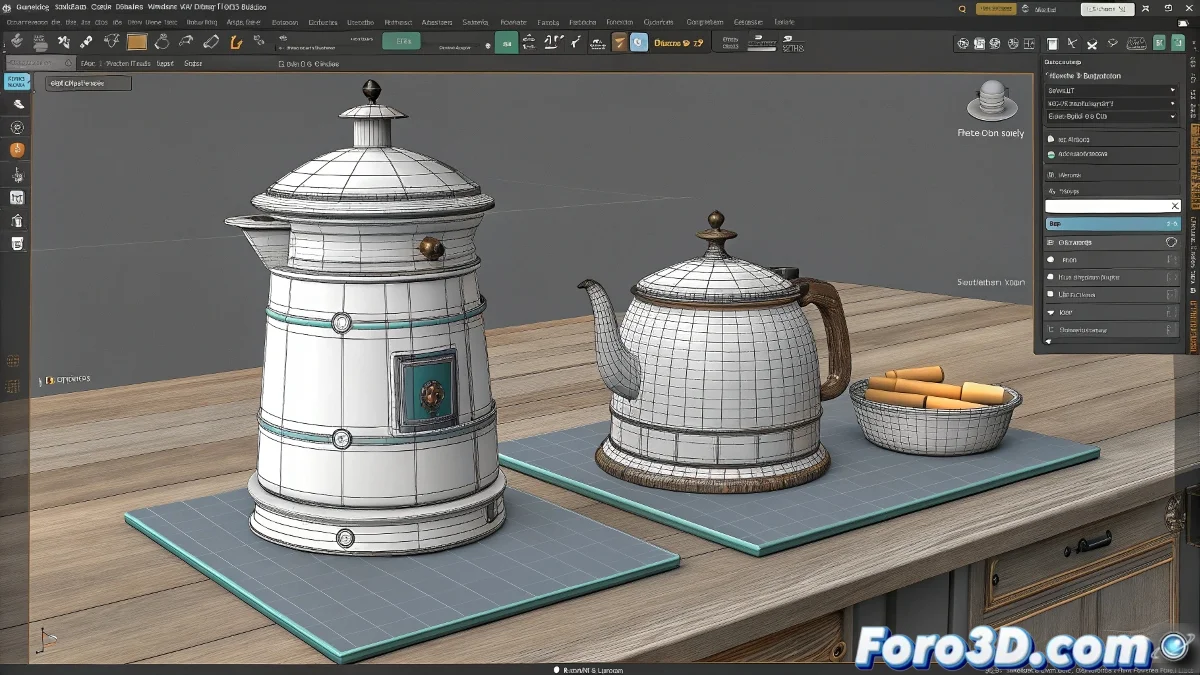
3ds Maxでオブジェクトが許可なく踊り出すとき 💃🔄
オブジェクトをリンクするのは簡単であるべきですが、時にはSelect and Linkが組織化ツールではなくカオスのツールのように見えます。この動作を制御する方法を発見しましょう。
なぜこれらの奇妙な動きが発生するのですか?
典型的な問題には以下が含まれます:
- リセットされていない変換(位置/回転/スケール)
- 衝突する座標系(ローカル vs グローバル)
- オブジェクト間のピボットのアライメントずれ
- 負のスケール値によるミラーリング
プロフェッショナルなステップバイステップの解決策
必須の準備:
- 子オブジェクトを選択
- UtilitiesパネルからReset XFormを適用
- モディファイヤスタックを崩す
- スケールを確認(1,1,1で負の値なし)
安全なリンク:
- 座標系をWorldに設定
- Select and Linkをアクティブ化(チェーンアイコン)
- 子オブジェクトから親オブジェクトへドラッグ
- Curve Editorにゴーストキーがないか確認
高度な代替手段
精密な制御のために:
- Link Constraint: 複数の仮の親を許可
- Wire Parameters: パラメータ間のカスタム接続
- CAT Parent: 複雑な構造に最適
キャラクター用:
- 高度なリグのためのCATシステム
- カスタムペルビス調整付きBiped
"3Dの世界では、良いペアレンティングは健全な関係のようなもの:しっかりした基盤と要素間の明確なコミュニケーションが必要です"
避けるべきエラー
- WorldではなくLocalモードでリンク
- 以前のモディファイヤを崩すのを忘れる
- 階層のスケール警告を無視
- リンク操作中にAuto Keyをオンにしたままにする
プロのヒント: 複雑なモデルに適用する前に、常にシンプルなダミーオブジェクトでリンクをテストしてください。テスト用のキューブが頭痛の時間を節約できます。
覚えておいて:リンクしたばかりのオブジェクトがコマのように回転し始めたら、それは黒魔術ではありません... 3ds Maxが変換が重要だと思い出させているだけです。これらのステップで、すぐに完璧に動作する階層を手に入れられます。✨