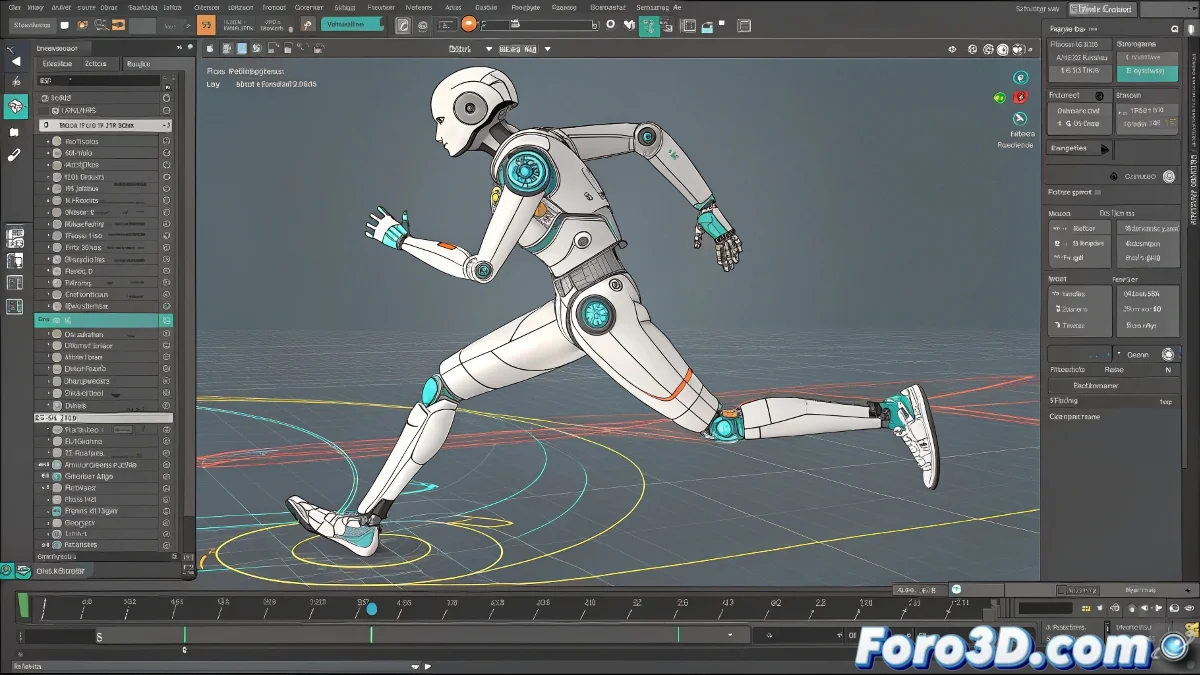
Bipedのボーンが物理法則に反逆するとき
BipedでFloat Limitを設定するのは、子供に制限をかけるほど簡単であるべきですが...時にはシステムが独自の意志を持っているように見えます。🦴 キャラクターの制御不能な回転を抑えるための完全ガイドです。
失敗しないステップバイステップの手順
- Bipedのセグメントを選択(例:太ももまたは脚)
- Motion Panel > Biped SubAnimに移動
- Biped Rotation List > Availableにアクセス
- 存在しない場合はEuler XYZを割り当て
- Euler XYZのZチャンネルにFloat Limitを適用
- 最小/最大値を調整(例:-30から30度)
適切に設定されたFloat Limitは優れたパーソナルトレーナーのようなものです:自然な動きを許しつつ、デジタルな怪我を防ぎます。
関節ごとの典型的な値の表
| 関節 | Z範囲の推奨値 |
|---|---|
| 膝 | -5°から120° |
| 肘 | 0°から150° |
| 首 | -45°から45° |
失敗する5つの理由(とその解決策)
- 競合するコントローラー:まず既存のアニメーションを削除
- 誤った軸:ローカル座標系を確認
- 変換の継承:Bipedの階層をチェック
- 極端な値:±360度を超えない
- Figureモードが有効:アニメーションのために無効化
プロのヒント: Float Limitの問題の90%はコントローラーのリセット(Remove > Reasignar)で解決します。残りの10%は各キーフレームを探偵のようにチェックする必要があります。🔍
このテクニックをマスターしたら、あなたのBipedはもう不可能なねじれをしなくなります...曲芸師をアニメーションしている場合を除いて。そのような場合は、カスタムリグを使い、Float Limitはより通常の動きに保存してください。😉
ボーナスチップ: 複雑な関節の場合、制限に近づくと色が変わるビジュアルコントローラーを作成してください。あなたのアニメーターが感謝します!