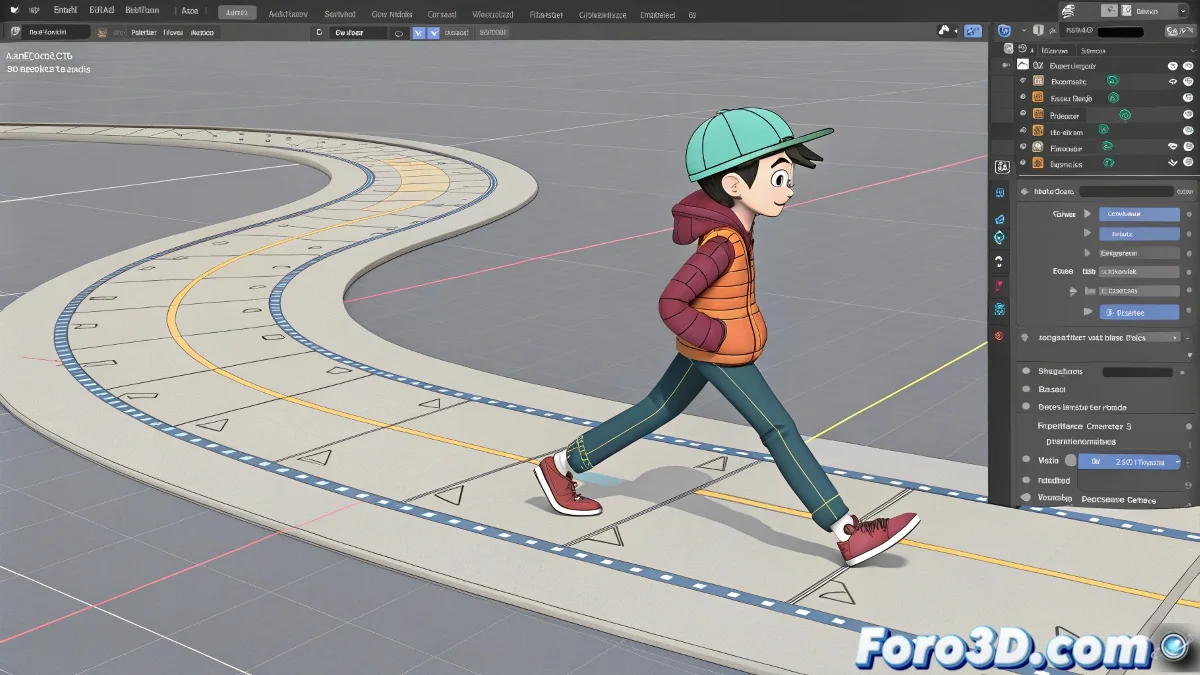
3ds Maxでのサイクル、カーブ軌道、アニメーション構造の実践的な解決策
3ds Maxでキャラクターをアニメーション化するのは、直線的に歩かせるだけではありません。シンプルなサイクルからより物語的で制御されたアニメーションに移行する際によくある疑問です。順番に説明し、良いrigのようにしっかり構造化します。いいえ、アニメーションの専門家である必要はありません! 🎭
カーブ軌道で歩く際にスケーターのように見えないようにする
典型的な「アイススケートリンク効果」は、キャラクターの移動(通常メインコントローラに適用)が体の回転と足の位置と同期していないためです。これを避けるために、単にin-placeのwalkサイクルを使うのではなく、Motion Pathをアニメーション化するか、Path Constraintを使ってキャラクターのグローバルコントローラがカーブ軌道に従うようにします。大事なのは、ステップも移動に対してアニメーション化されていることです:サイクルは各ステップで実際に進む距離に調整する必要があります。サイクルを複製できますが、カーブでの前進に合わせて移動を適応させます。コツは、サイクルが触ってはいけないものだという考えを捨て、周囲に合わせて調整することです。
挨拶などのアクションをアニメーション化するためにサイクルを中断する
Track ViewでCycleモードのOut of Range Typesを使うと、アニメーションをループのように繰り返します。しかし、キャラクターが止まって挨拶する必要がある場合、その部分のサイクルを編集可能なキーへ変換します。つまり、その特定の領域でサイクルアニメーションを崩します(bake keysまたは手動でキーを作成)し、そこにカスタムアニメーション(挨拶)を挿入します。その後、後でサイクルを再開できます。これで制御を保ちつつ、全体の流暢さを損ないません。
長いアニメーションの構造化:すべて1つのrigかブロックごと
キャラクターが連続して複数のアクションをする場合(走る、止まる、挨拶、歩く、跳ぶ…)、すべて同じシーンと同一のrigで管理するのが最も推奨されます。1つのキャラクターを使い、骨格とコントローラをしっかり整理し、セクションごとにアニメーション化して、トランジションを滑らかに調整します。Motion Mixerのようなツールを使う場合、story toolsやtimeline clipsで作業するのが一般的で、クリップ(例:走る、歩く、挨拶…)をロードして組み合わせられます。各アクションごとにキャラクターを複製する必要はありません。必要なのはタイムラインの良い組織化と、クリーンに保ちたい場合のアニメーション層だけです。
すべて失敗したら、キャラクターがSoul Calibur風にアイス上でフリースタイルダンスをしていると言えばいいんです…でも独自のスタイルで。さあ、手を動かしてキャラクターに命を吹き込みましょう! 💃
これらのヒントで、3ds Maxでのアニメーションサイクル、カーブ軌道、複雑な構造を効果的に扱えます。アニメーションが期待通りでない場合、常に設定を確認してください! 🔧