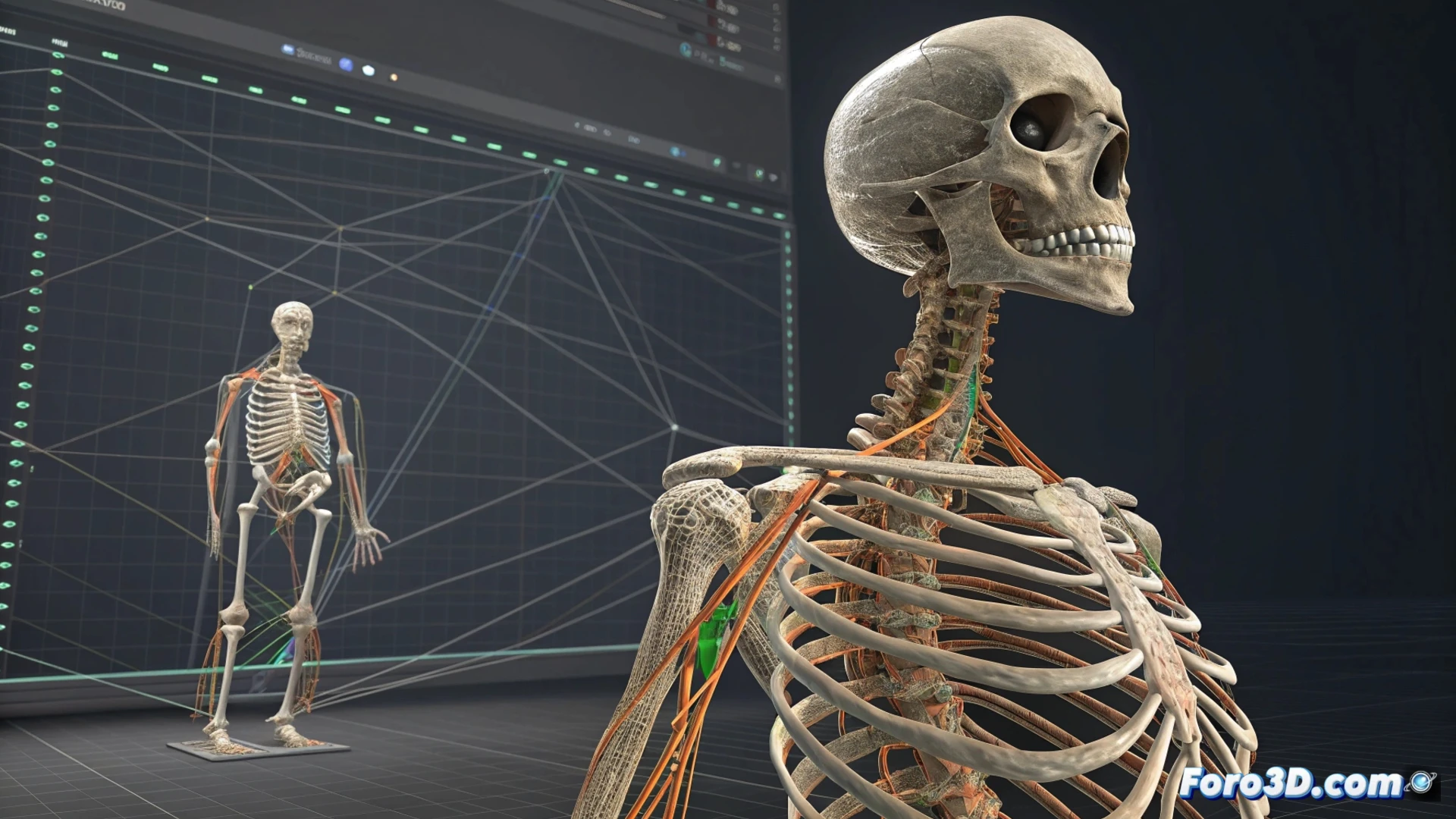
3ds Maxで骨のチェーンを再構築する
3ds Maxでキャラクターを扱う際、時には分離してしまった骨のチェーンの構造を再構築する必要があることがあります。このプロセスは、アニメーションが正しく機能するために不可欠です。🦴
スキーマティックビューを使用する
骨を再構築するための効果的な方法は、Schematic Viewパネルを使用することです。メインのメニューからアクセスできます。このビューでは、シーンのすべてのノードの階層を明確に確認でき、視覚的に要素を接続できます。
Schematic Viewでの手順:- 復元したいチェーンを形成するすべての骨を選択します。
- ウィンドウ内で、子骨を親骨に直接ドラッグしてリンクを作成します。
- このグラフィカルなアプローチは、メインのグラフィックウィンドウでの選択時に発生する可能性のあるエラーを最小限に抑えます。
スキーマティックビューは、複雑な階層の管理を大幅に簡素化する全体的な視点を提供します。
Bone Toolsツールを使用する
もう一つの強力な代替手段は、Bone Toolsユーティリティです。Animationメニューで見つかります。このツールは、骨格システムの管理と調整に特化して設計されています。
Bone Toolsでの手順:- ユーティリティを開き、まず親となる骨を選択します。
- Object Propertiesセクション内のLinkボタンをクリックします。
- 次に、子となる骨をクリックします。チェーンの各リンクに対してこの操作を繰り返します。
- リンクだけでなく、Bone Toolsでは骨の色や形状を変更してプロジェクトをより良く整理できます。
構造を確認し修正する
骨をリンクした後、階層が正しいことを確認することが重要です。Select From Sceneダイアログを使用するか、Schematic Viewに戻って検査します。ルート骨が最上位レベルにあることを確認してください。
何らかの要素が誤った位置にある場合、Unlinkボタンを使用してその接続を解除し、適切に再リンクします。チェーン全体を一度に移動するには、親骨を選択するだけで十分です。子骨は自動的に追従します。🕵️♂️
時には、いくつかの骨がルールを守らず「反乱」を起こすことがあります。スキーマティックビューを素早く確認すると、どの要素がリーダーに従わなかったかが明らかになり、失われた階層の謎を瞬時に解決できます。