自動で反応するアニメーション 🎬
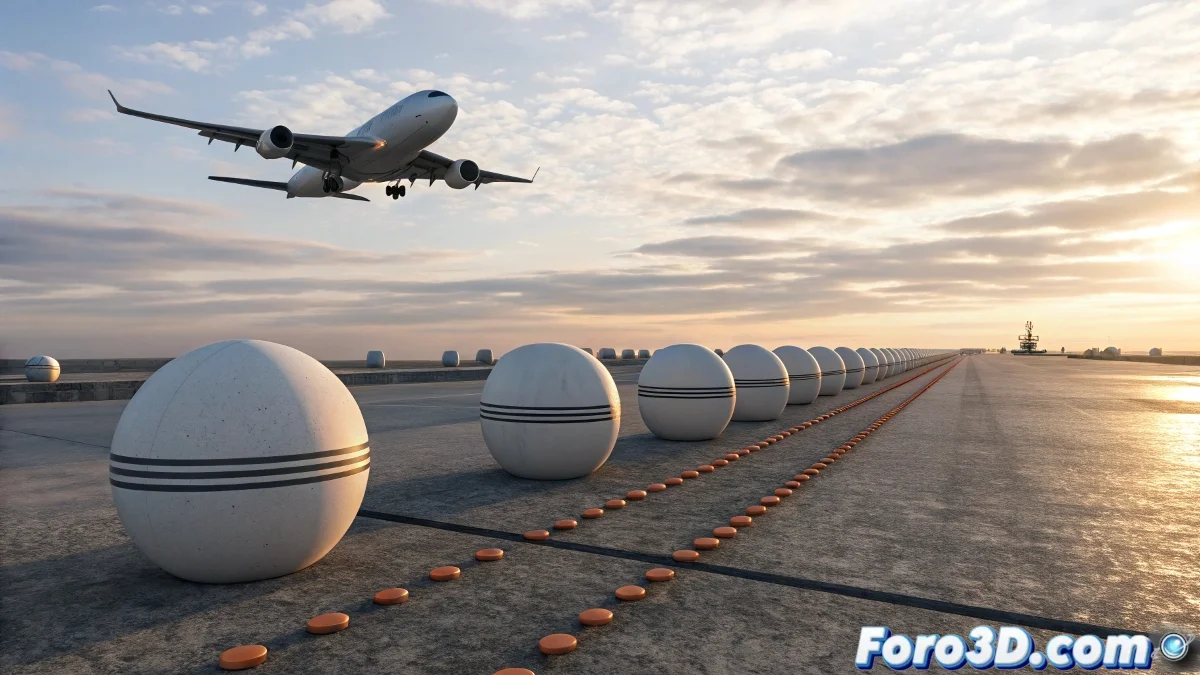
平面が「触れる」ときに球体が憑りつかれたように振動するようにしたいですか?完璧です!これはリアクティブアニメーションの話で、思ったより簡単に実現できます(魔法のように見せるにはいくつかのトリックが必要ですが)。
ワイヤーパラメータの力
この効果のためには、振動アニメーションが:
- 自動的に起動する
- 平面が特定のY座標を通過した正確な瞬間に
- 各球体を手動でアニメーション化せずに(人生は短すぎる)
解決策は3ds MaxのParameter Wiringにあります。これで平面の位置を各球体の振動コントローラに数学的に接続できます。💫
自動魔法のステップバイステップ
- 一つの球体で完全な振動アニメーションを作成(Noise Controllerや任意の方法で)
- 球体を選択し、Animation > Wire Parameters > Wire Parametersへ移動
- 振動コントローラを選択し、平面のY位置に接続
- 接続ウィンドウで条件式を設定:
"if (plano.posicionY >= this.posicionY, activar_vibracion, 0)"
技術ノート: 複数の球体の場合、同じシステムを使いますが条件にオフセットを追加するか、または一つの球体に適用したコントローラをAnimation > Copy/Paste Controllerで他の球体にコピーします。
理論と実践が出会うとき
理想の世界では最初から動作します。現実では、調整を準備してください:
- 起動閾値: 早すぎず遅すぎず起動するように
- アニメーションカーブ: 振動が急停止しないように
- 階層: 球体がグループ化されているか親がある場合
💡 プロのヒント: 起動条件のより視覚的な制御にはReaction Managerを試してください。
勇敢な人へ:スクリプトが救う
数百の球体がある場合、シンプルなスクリプトが価値があります:
- シーン内のすべての球体をループ
- 自動的にリアクティブコントローラを割り当て
- そのY位置に応じて閾値を調整
例えば:
for obj in selection do (obj.controller = conditional_controller)
そして覚えておいて:今日複雑に見えるものが、明日あなたのスター効果になります。誰かが「どうやって完璧にすべて振動させたの?」と聞かれたら、神秘的に「アニメーションの魔法」と答えながら、ワイヤーパラメータの力を知っている笑顔を浮かべましょう。🧙♂️
"怠惰は自動化の母" - 500個の球体を手動でキーフレームしたくなかった賢いアニメーター。