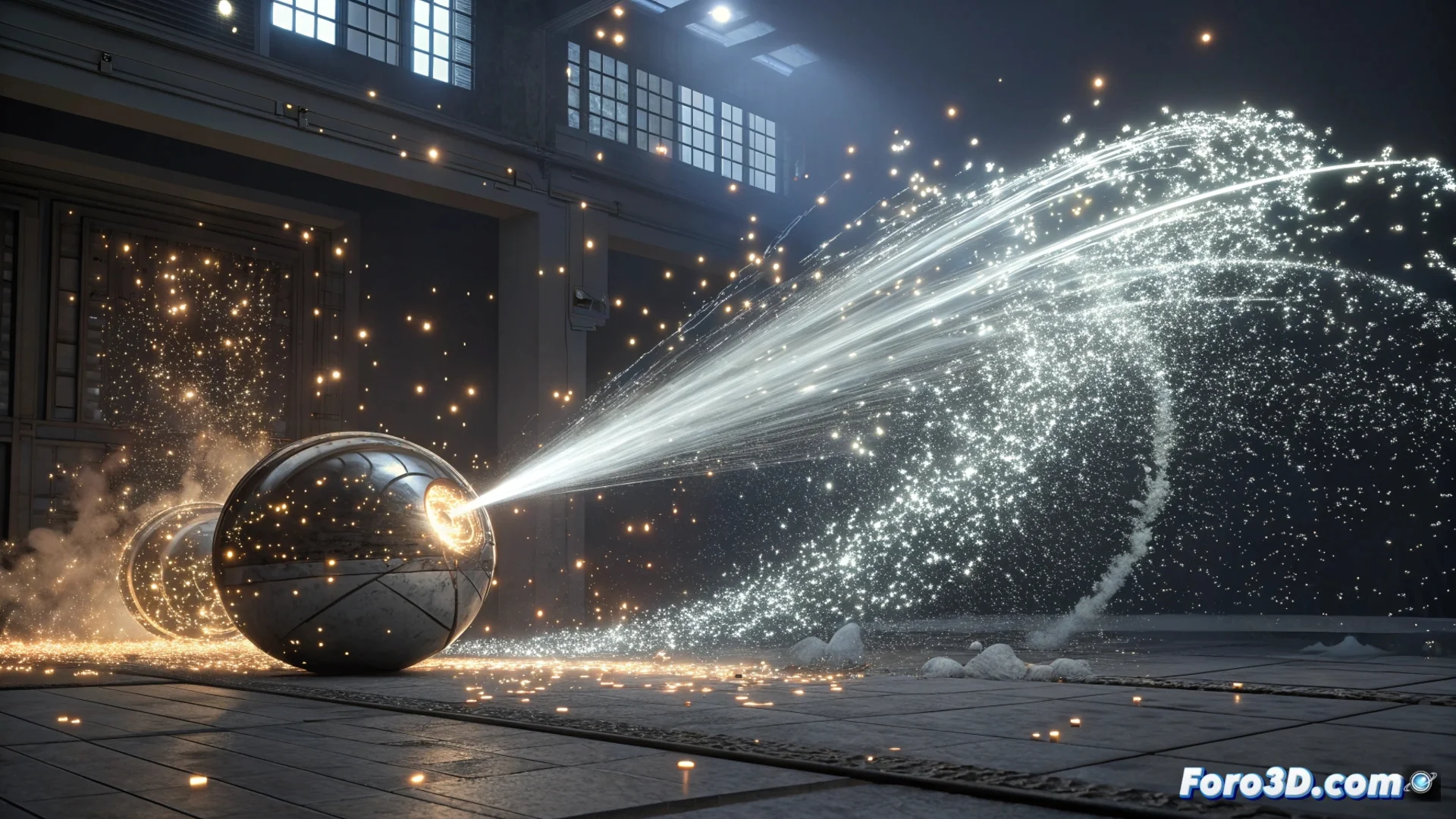
3ds Maxで衝突時に消滅する粒子をシミュレートする
粒子システムが表面に触れた際に存在しなくなる効果は、視覚効果で一般的なものです。3ds Maxでは、Particle Flowツールを使って効率的にこれを実現できます。戦略は接触を検知し、関与する粒子を削除するアクションをトリガーすることです。🎯
衝突表面を準備する
最初のステップは、粒子が衝突するオブジェクトを定義することです。これにはdeflectorを生成する必要があります。標準のDeflectorか、カスタムオブジェクトを表面として使用するUDeflectorを選択できます。この要素はイベントをトリガーする不可視の障壁として機能します。
初期の主要ステップ:- Create > SpaceWarps > Deflectorsパネルからdeflectorを作成します。
- シーン内の可視オブジェクトに一致するよう、そのサイズと位置を調整します。
- このdeflectorが粒子システムに追加して衝突を追跡する要素となります。
誤って位置を配置したdeflectorは粒子が貫通してしまい、衝突シミュレーションを完全に台無しにします。
検知と削除を設定する
フローを編集するためにParticle Viewウィンドウを開きます。ここでロジックを調整します。粒子のメインイベントにCollision演算子を追加します。そのパラメータで作成したdeflectorを衝突リストに追加します。次に、この演算子をDelete演算子を含む新しいイベントに接続します。
Particle Viewでのイベントフロー:- Collision演算子が継続的に接触をテストします。
- 検知すると、接続されたイベントに粒子を渡します。
- そのイベントのDelete演算子が削除を担当します。By Particle Ageに設定し、残存寿命を0にすることで即時消滅します。
効果を洗練し制御する
粒子の消滅方法をカスタマイズできます。漸進的なフェードアウトのために、即時削除の代わりに衝突イベントをSpawn演算子に導きます。新規粒子を0に設定し、次にMaterial Dynamic演算子を使って不透明度を数フレームで100%から0にアニメーション化し、最後にDelete演算子を適用します。これにより、より自然で視覚的に魅力的な溶解効果が生まれます。✨
deflectorが正しく整列・スケーリングされているかを常に確認してください。プレビューでテストすることで、粒子が期待通りに反応し障壁を貫通しないことを確認でき、衝突による消滅効果が説得力があり正確になります。