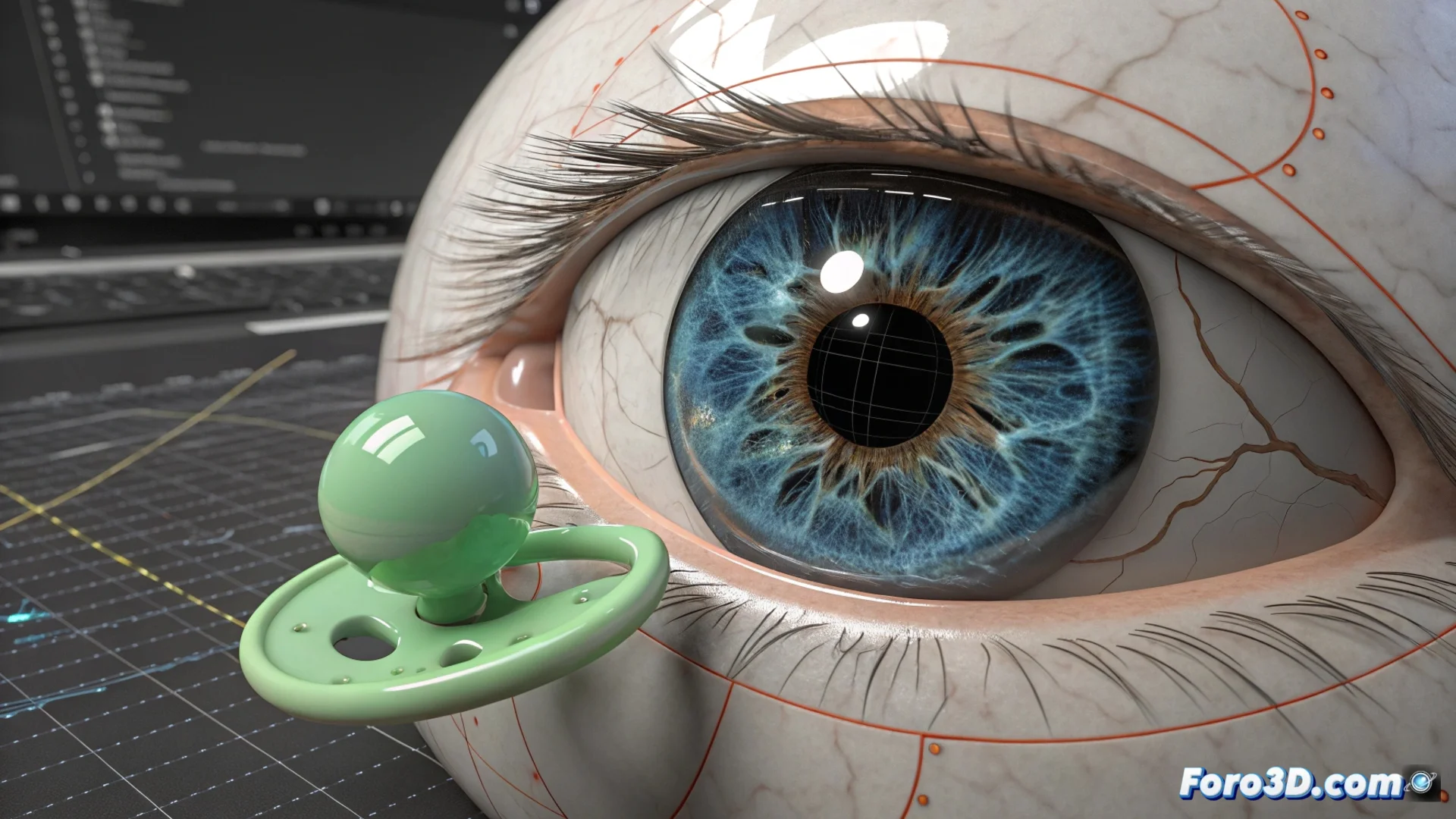
3ds Maxで目と瞳をアニメーション化する方法
キャラクターの視線に表現力を与えることは、3Dアニメーションの鍵です。3ds Maxでは、瞳の動きを制御する制約コントローラーを使用することで、これを効果的に実現できます。この方法により、キャラクターが異なるポイントを説得力があり自然に観察している様子をシミュレートできます。👁️
LookAt Constraintコントローラーを使用する
最初のステップは、眼球と瞳を独立した要素としてモデリングすることです。次に、瞳のジオメトリにLookAt Constraintを適用します。このコントローラーは、Point HelperやDummyなどの補助オブジェクトを必要とし、これが向きを決める参照となります。それらをリンクすると、瞳は自動的にその目標を「見る」ように回転します。🎯
視線を設定する手順:- 補助オブジェクト(Dummy)をキャラクターの顔の前に配置します。
- 瞳にLookAt Constraintコントローラーを適用し、Dummyを目標として選択します。
- 目を個別に制御するために、2つの補助オブジェクトを使用し、それらを同期させるマスターコントロールにリンクします。
目標オブジェクトをアニメーション化するのが、キャラクターが視覚の焦点を一箇所から別の場所に移すのをシミュレートする最も直接的な方法です。
まばたきと有機的な動きを追加する
静的で活力のない視線を避けるために、二次的な詳細を追加することが不可欠です。まばたきは、まぶたのスケールパラメータのキーフレームやモーフ修飾子を使用して簡単にアニメーション化できます。また、キャラクターが静止しているときに目標の位置にわずかなランダムな変動を導入することで、固定された視線の感覚を排除します。😉
より現実性を高めるテクニック:- DummyオブジェクトのアニメーショントラックにNoiseコントローラーを使用して、自動的な微小動きを生成します。
- ノイズの振幅と周波数を調整して、動きを微妙で信ぴょう性のあるものにします。
- 特定の瞬間に手動でまばたきをアニメーション化して、表情を強調します。
非現実的な回転を避ける
一般的な問題として、目標オブジェクトがキャラクターの頭の後ろに移動すると、目が不自然に回転してしまうことがあります。これを防ぐために、LookAt Constraintコントローラーの設定にアクセスし、各軸に適切な回転制限を定義します。これにより、眼球の動きを現実的な範囲に制限し、アニメーションが常に現実的なパラメータ内に保たれます。⚙️