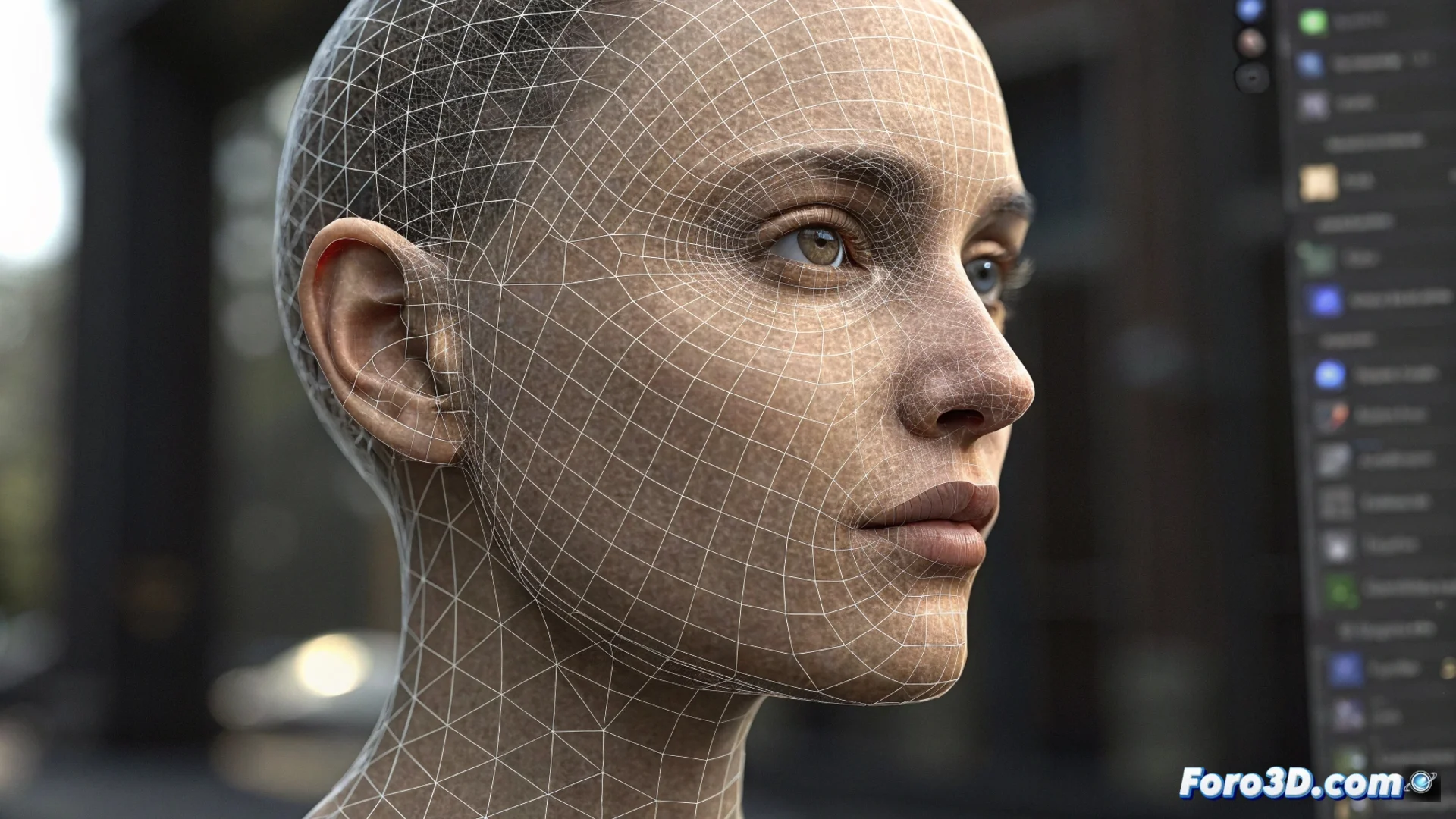
3ds Maxで球体から顔へのモーフを作成する方法
球体と顔の間の視覚的な変身を実現するのは、3Dアニメーションの古典的なテクニックです。このプロセスはモーフィングとして知られており、基本的なルールに依存します:関与するオブジェクトは同じメッシュ構造を共有しなければなりません。ここでは、3ds Maxでこの効果をマスターする方法を説明します。🎭
ベースモデルの準備
最初のステップは、顔の詳細を彫刻するのに適した細分化レベルで球体をモデリングすることです。次に、Edit Polyモディファイアを使用して、この球体を望む顔に変換します。絶対に重要な条件は、両方のモデル — 初期の球体と最終的な顔 — が正確に同じ頂点数、エッジ数、面数を持つことです。トポロジーが異なる場合、モーフは正しく機能しません。
準備のための必須ステップ:- 顔の特徴を定義するのに十分な細分化で球体を作成。
- ポリゴン編集ツールを使用して、球体上で直接顔の形状を彫刻。
- モデルの両方の状態でメッシュ要素のカウントが同一であることを徹底的に確認。
モーフィングの魔法は頂点ごとの対応にあります。それがなければ、変身は幾何学的な混乱になります。
Morpherモディファイアの設定
2つのモデルが準備できたら、元の球体を別オブジェクトとして保存します。顔を表すモデルを選択します。Utilitiesパネル(ハンマーアイコン)に行き、Morpherをクリックします。チャンネルリストでPick Object from Sceneボタンを押し、保存した球体を選択します。これにより、顔が球体をモーフ目標として採用し、変身の初期状態を定義します。
パネルでのキー設定:- 顔オブジェクトをモディファイアのキャリアとして選択。
- Pick Object from Sceneを使用して、空のチャンネルにベース球体を割り当て。
- チャンネルの値0は顔を、100%は完全な球体を表す。
変身のアニメーション
モディファイアを適用したら、形状変化をアニメーション化できます。Auto Keyボタンを有効にし、タイムカーソルを後方のフレームに移動し、モーフチャンネルの値を0から100に調整します。これにより、顔が徐々に球体に変わるアニメーションが生成されます。動きを洗練させるために、カーブエディタでアニメーションカーブを編集し、加速を制御してトランジションを滑らかにします。一般的なミスは両オブジェクトを空間で揃えないことです。悪いアライメントは、変身を優雅な進化ではなく制御不能な溶解のように見せます。🌀