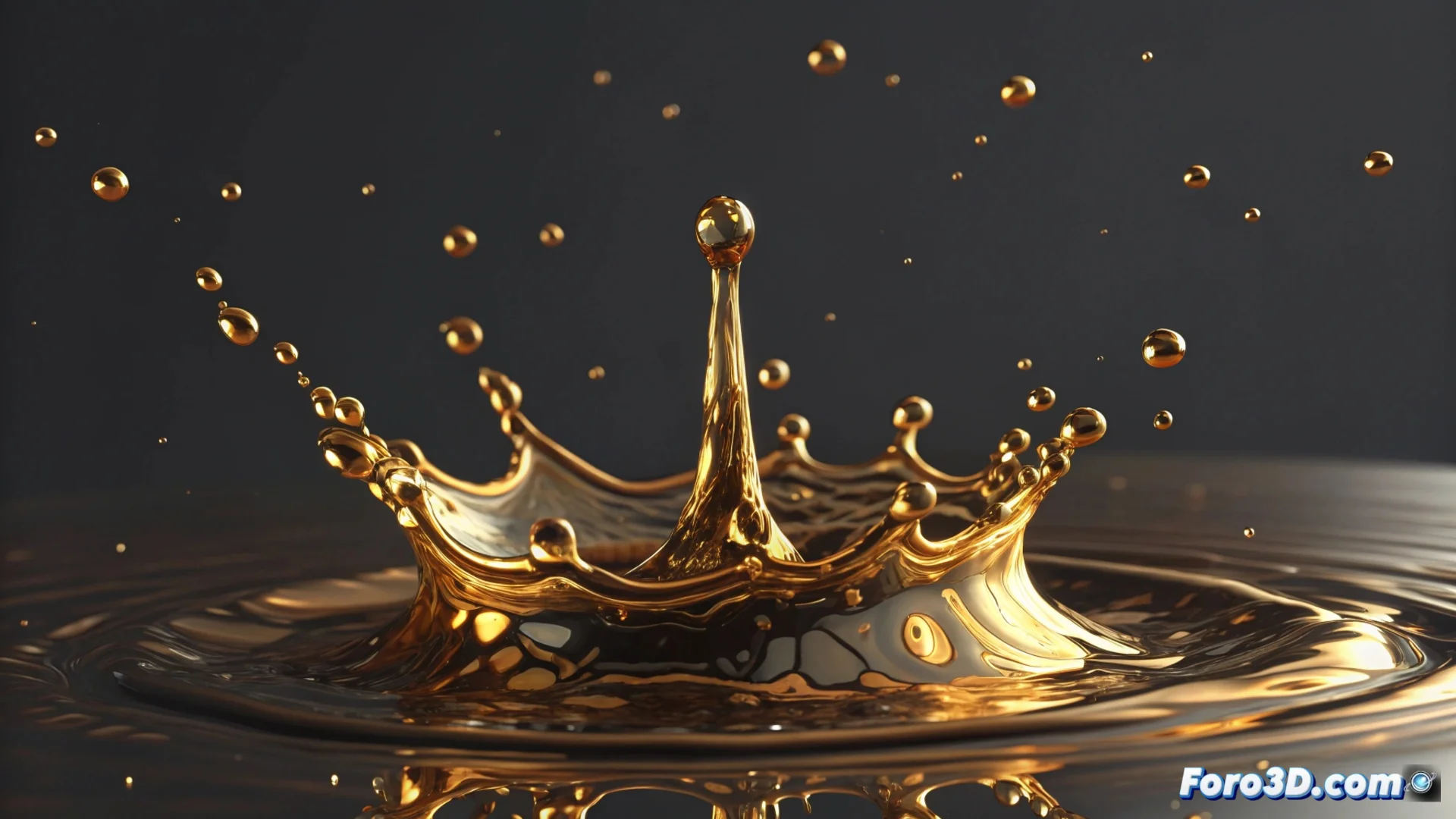
3ds Maxで液体金属をシミュレートする:方法とマテリアル
3ds Maxで溶けた金属の外観を作成するには、粒子シミュレーションのテクニックを高度なシェーダーと組み合わせる必要があります。このプロセスにより、滴から完全な流れまで、説得力のある金属的な輝きを持つものを生成できます。🧪
流体の基本ジオメトリを生成する
最初のステップは液体の形状を構築することです。これには粒子システムが基本となります。クラシックなPFlowまたはより新しいバージョンParticle Flowを使用できます。ここで、Shape Instanceオペレーターが各粒子の形状を定義する鍵となります。その後、Mesherモディファイアを適用して、粒子全体を単一の操作可能なソリッドメッシュに変換し、アニメーションの基盤を築きます。
粒子を使ったワークフロー:- Particle Flowでイベントを設定して粒子を発射します。
- Shape Instanceを使用して基本ジオメトリ(小さな球など)を割り当てます。
- ヘルパーオブジェクトにMesherモディファイアを適用して、粒子から統一されたメッシュを作成します。
忍耐が不可欠です。最初の結果は溶けたチーズのように見えるかもしれませんが、パラメータを調整することで、望まれる水銀や液体金属の効果が得られます。
リアルな輝きのためのマテリアルを適用する
溶けた金属の外観はほとんどマテリアルで達成されます。高反射率のシェーダーを使用する必要があります。Arch & DesignまたはPhysical Materialが優れた選択肢です。金属的な拡散色を設定し、スペキュラ反射値を最大にすることで、強烈で鮮明な輝きを得ます。表面の乱流をシミュレートするには、Bumpチャネルまたは反射チャネルにNoiseマップを軽くアニメートします。🔮
マテリアルのキー設定:- Physical Materialを選択し、タイプを「Metal」に設定します。
- 反射率を最大にし、色を金色、銀色、または銅色に調整します。
- Bumpチャネルに適用したNoiseマップのフェイズパラメータをアニメートして表面の動きを作成します。
流れと粘性をアニメートする
金属に命を吹き込むには、その動きを信ぴょう性を持ってアニメートする必要があります。Particle Flow内で、GravityやWindなどの空間力を使用して流れを制御します。Forceオペレーターで粘性を制御し、流体が濃厚か軽いかを決定します。Mesherで生成されたメッシュに対して、MorpherやSoft Selectionなどのモディファイアを使用してジオメトリを変形し、より有機的な滴り、溶け、飛び散り効果を作成します。💧
これらの要素—粒子ジオメトリ、反射マテリアル、アニメーション力—をマスターすることで、3ds Maxで高いリアリズムの液体金属をシミュレートできます。最終結果は、これらすべてのシステム間の細かな調整に依存します。