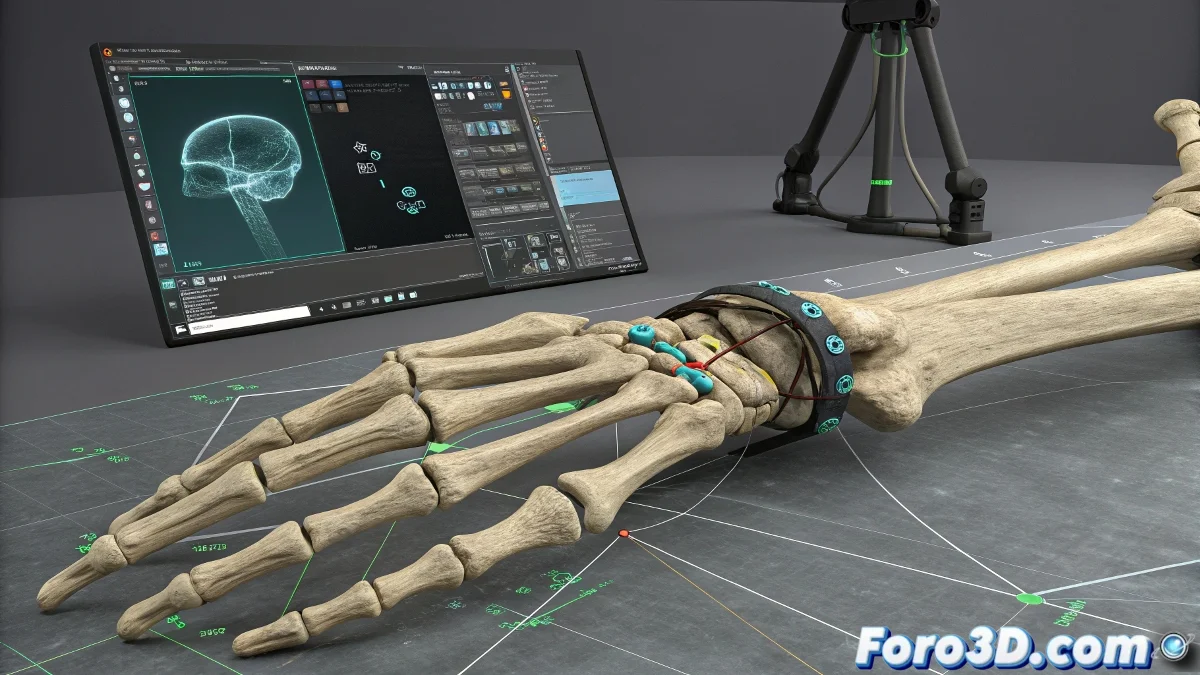
3ds Maxでギズモを固定して正確な回転を行う方法
rig の一部を3ds Max や他の3Dソフトウェア(Blender や Maya など)で回転させるとき、gizmo(回転または変換のマニピュレーター)は通常、グローバルまたはローカルのデフォルトの向きで表示され、正確な移動が難しくなることがあります。gizmo が常に移動するボーンやパーツの向きに適応するようにするには、ローカルまたはカスタムの座標系を使用することが不可欠です。いいえ、3Dの専門家である必要はありません! 🔄
3ds Maxで座標系を変更する
3ds Max で gizmo を調整する最も効率的な方法は:
- 上部のツールバーから gizmo の座標系をLocal または Gimbal に変更します。これにより、gizmo が選択した rig のボーンやパーツの向きに合わせて向きが調整され、世界座標系ではなくなります。
ギズモの手動調整
カスタムコントローラー付きの rigs を使用している場合、多くの場合、gizmos は自動的に適応するようにすでに設定されています。しかし、そうでない場合は、Hierarchy > Affect Pivot Only パネル内の Ajuste de Gizmo ツールで手動調整できます。
他の3Dソフトウェアでの設定
Blender では、Pose モードでボーンを選択し、Local モードの gizmo を使用すると、gizmo が自動的に適応します。Maya では、Local モードの操作を使用するか、rig のコントローラー用にカスタム指向を設定するのが一般的です。
鍵は、常にローカル座標系またはコントローラーのカスタム座標系で作業し、gizmo が適応して正確に回転できるようにすることです。これにより、gizmo が硬直した使いにくい向きに固定されるのを避けられます。覚えておいてください、gizmo が期待通りに動作しない場合は、常にグローバル指向のせいにできます! 😉
これらのヒントで、3ds Max の gizmos をより正確で効率的な回転に調整できます。期待通りにいかない場合は、常に設定を確認してください! 🔍