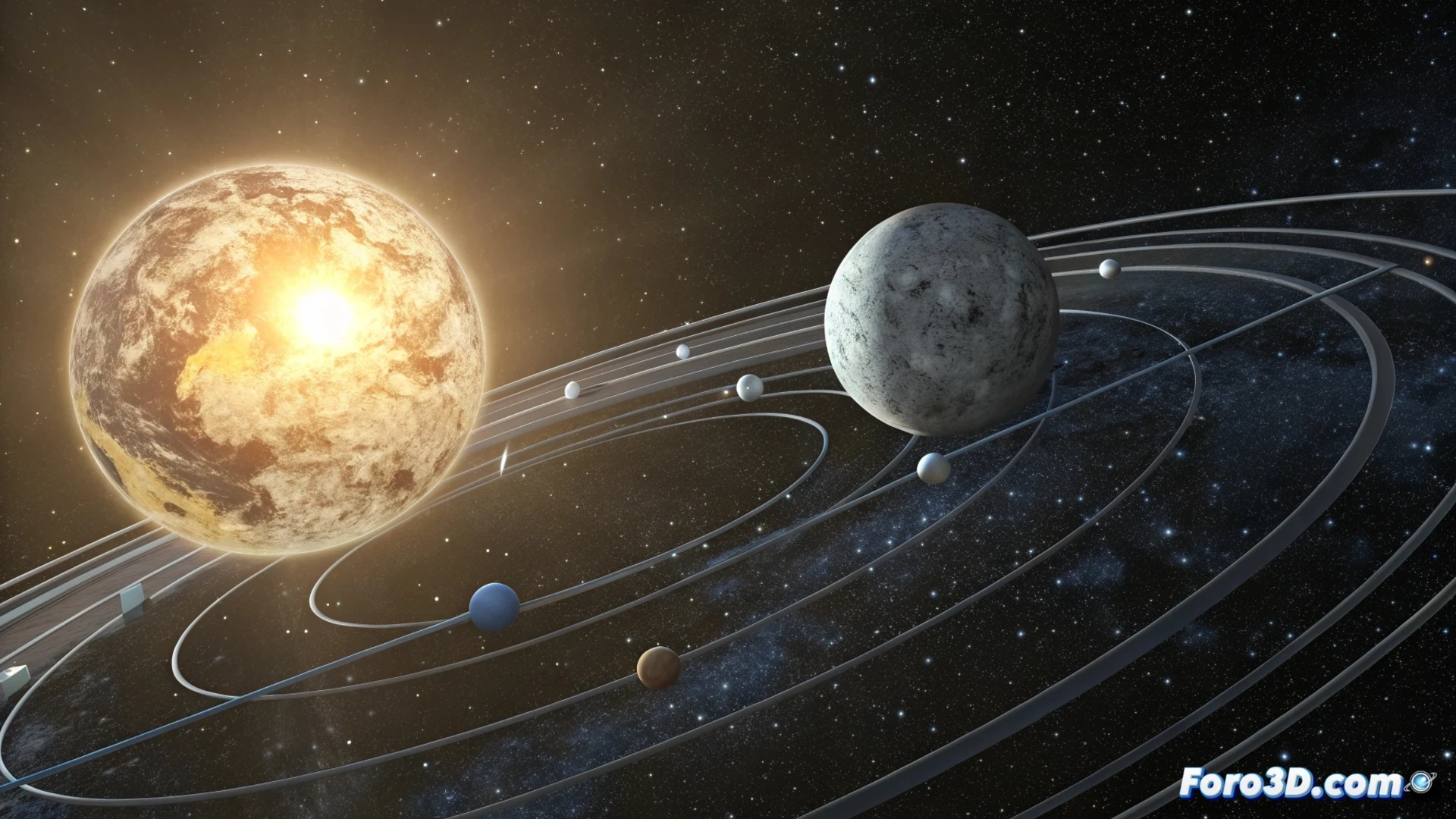
3ds Maxで軌道を使って地球-月-太陽系をシミュレートする
3ds Maxで太陽系のリアルなアニメーションを作成するには、複雑な軌道運動をシミュレートする必要があります。まず、基本的なパスとして円スプラインを使用し、地球にPath Constraintを適用します。これにより、太陽の周りを基本的に移動します。月を追加すると課題が増え、月は惑星の移動中にその周りを回転する必要があります。🪐
補助オブジェクトで運動を構造化する
月軌道の問題を解決する鍵は、制御階層を構築することです。1つのオブジェクトに2つの直接的な軌道を割り当てることができません。代わりに、運動を組み合わせる中間としてhelpers(補助点)を使用します。
階層を設定する手順:- 最初のhelper(地球軌道):helperポイントを作成し、Path Constraintを使用してメインのスプライン(地球の太陽周りの軌道)にリンクします。
- 地球をリンク:地球をこの最初のhelperの子にします。これにより、移動運動を継承します。
- 2番目のhelper(月軌道):別のhelperを作成し、地球の直接の子にします。このhelperにPath Constraintを割り当て、より小さな2番目の円スプラインを追従させ、月の軌道を表します。
- 月をリンク:最後に、月を2番目のhelperの子にします。これにより、地球周りの独自の運動を与えます。
この親子構造により、月helperは地球の移動運動を継承します。同時に、ローカルのPath Constraintにより独自の軌道を描きます。
アニメーションを調整・同期する
階層が確立したら、次のステップは運動を洗練することです。各Path Constraintコントローラのパラメータに入り、速度を変更します。これらの値を調整して、軌道周期(各天体が一周する時間)が比例し、協調シミュレーションを作成します。
重要な考慮事項:- 速度:Path Constraintの速度値が同期を決定します。視覚的に信ぴょう性のあるリズムになるまで実験します。
- 芸術的スケール:実際の距離と速度は膨大です。アニメーションは科学的な正確な複製ではなくスタイライズされたバージョンを表すでしょう。
- 制御:helperを分離することで、各軌道を独立してアニメーション化または変更でき、全体を壊しません。
効果的なアニメーションのための結論
3ds Maxで地球-月-太陽のような複雑なシステムをアニメーション化するには、スプライン、Path Constraintコントローラ、およびhelper階層の使用をマスターすることが基本です。この方法は各要素に対する完全な制御を提供し、軌道相互作用を明確かつ効率的にシミュレートします。最終結果は、これらの天体のダイナミックでよく構造化されたアニメーションになります。🚀