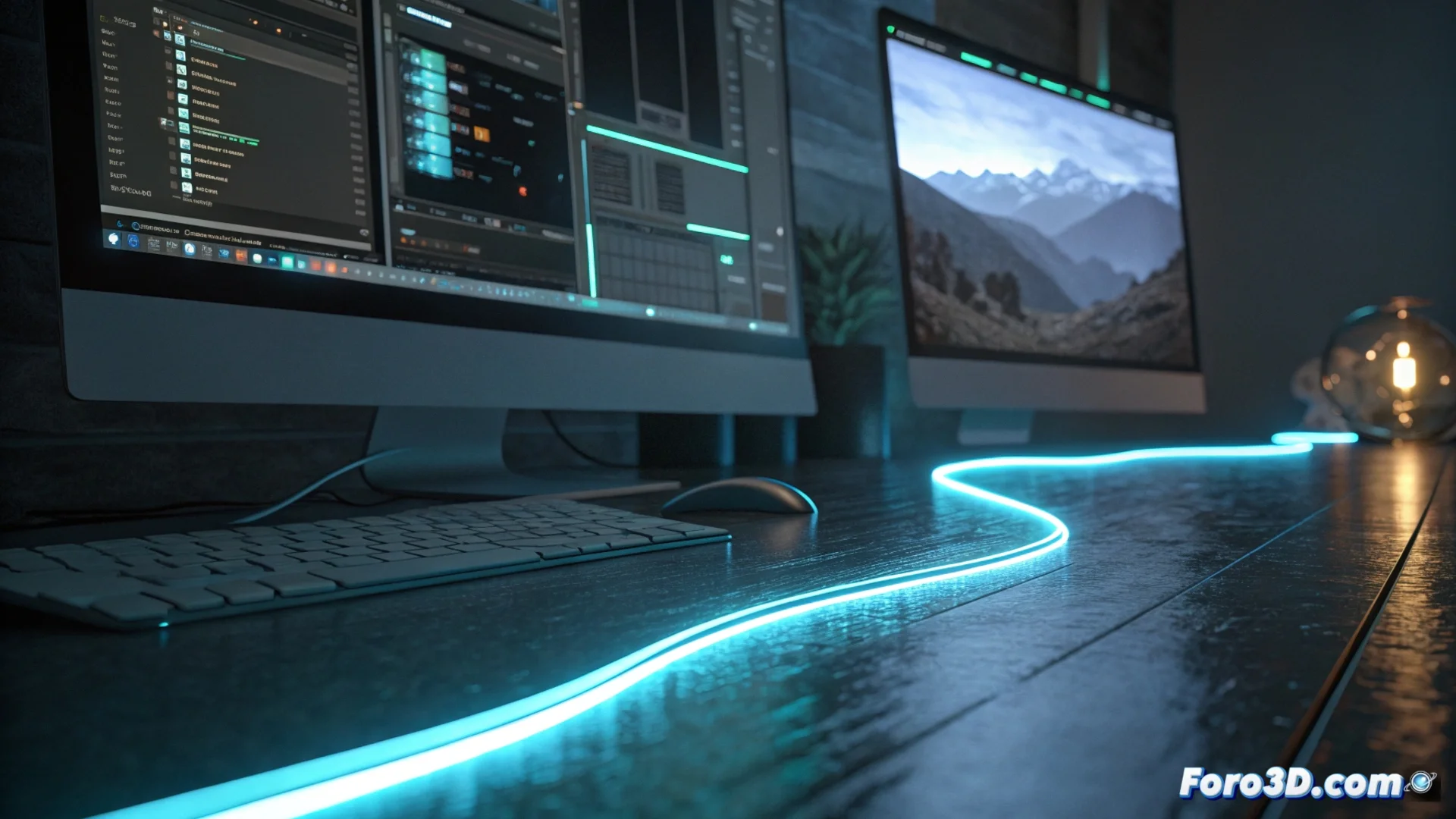
3ds Maxで光の線を生成する
3Dビジュアライゼーションでは、光を発する要素を作成することが一般的なタスクです。3ds Maxでは、単純なジオメトリをモデリングする方法からマテリアルの機能を活用する方法まで、光の線を生成するための効果的なテクニックがいくつかあります。🎨
自己発光オブジェクトをモデリングする
直接的なアプローチは、細長い薄い形状、例えば平らなシリンダーや薄いボックスを作成することです。重要なステップは光を生成するマテリアルを割り当てることです。マテリアルエディタ内で、Arnold Standard SurfaceまたはPhysical Materialを選択し、Emissionパラメータの値を上げます。これにより、レンダリング時にオブジェクトが強く輝き、外部の光源を必要としなくなります。
この方法の主なステップ:- 希望する線の形状の基本ジオメトリを作成またはモデリングします。
- Slate Material Editorを開き、発光対応のマテリアルを選択します。
- EmissionまたはSelf-Illuminationセクションを探し、強度を上げて色を選択します。
光の複雑な物理を常にシミュレートする必要はありません。多くの場合、輝くシリンダーが最も効果的で迅速な解決策です。
Renderable Splineモディファイアを使用する
曲線や有機的な形状の線の場合、理想的な方法はスプラインを使用することです。形状ツール(Shapes)で曲線を描きます。次に、モディファイアタブでRenderable Splineを適用します。Enable In Rendererオプションを有効にし、適切な太さを設定します。最後に、このスプラインに発光マテリアルを割り当て、レンダリングされた光源に変換します。✨
レンダラブルスプラインを使用する利点:- モデリングが難しい自由なトレースや複雑な形状が可能。
- 太さが調整可能で、細分化されたジオメトリに依存しません。
- パスアニメーションのワークフローに完璧に統合されます。
マテリアルの発光を調整・制御する
最終結果の品質は、マテリアルの設定方法に依存します。Emissionタブでは、強度だけでなく色も調整します。よりダイナミックな効果、例えばネオングラデーションや点滅の場合、発光スロットにマップを接続します。グラデーション(Gradient Ramp)は線に沿った輝度の変化を制御し、ノイズ(Noise)マップは不規則性や断続的な閃光をシミュレートして、光の効果にリアリズムを追加します。